
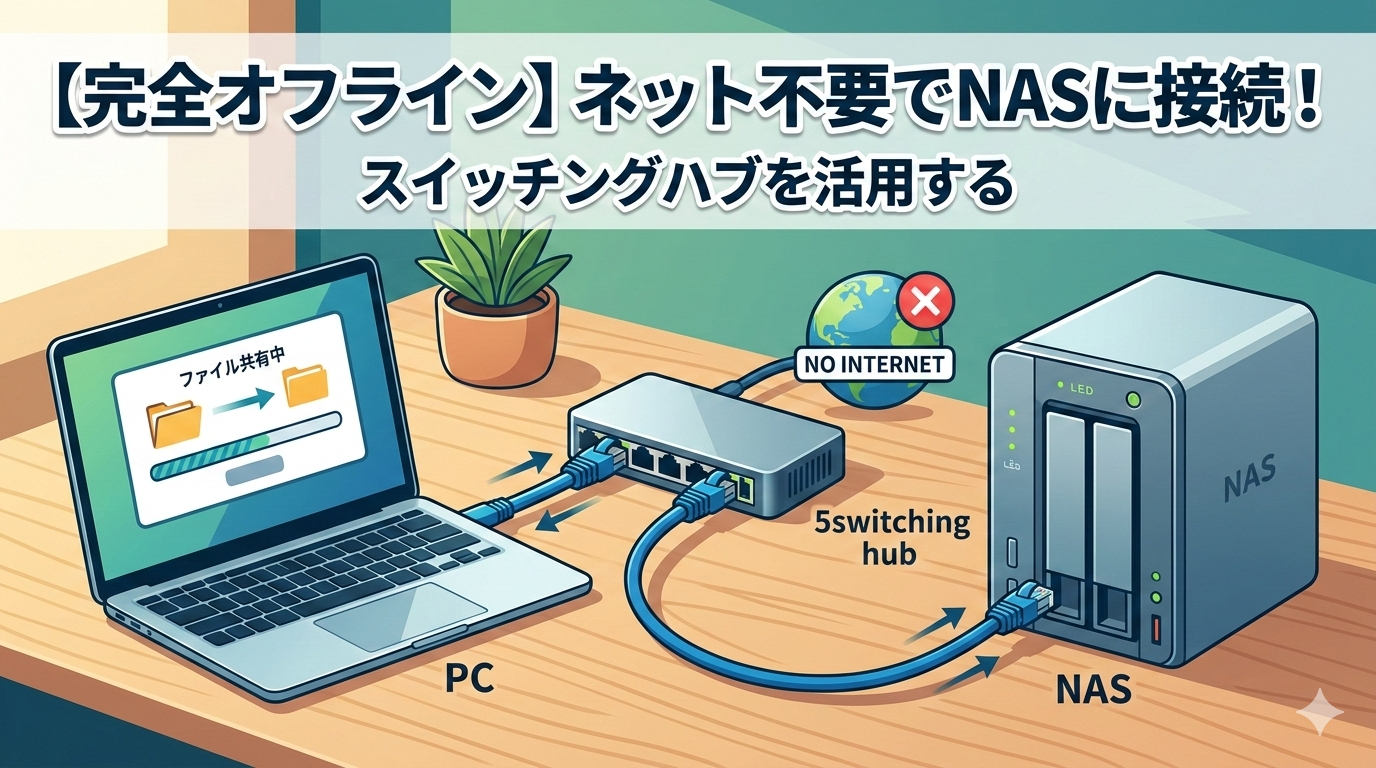
「インターネット環境がない場所でNASを使いたい」「セキュリティのためにネットから切り離して運用したい」という場面は意外と多いものです。
通常、ルーターが自動で行ってくれる「IPアドレスの割り当て」を自分で行うだけで、スイッチングハブさえあれば爆速・安全なローカルネットワークが構築できます。その具体的な手順を解説します。
1. 必要な機器と物理的な接続
まずは、物理的なつなぎ込みです。ルーターは不要ですが、代わりに**「スイッチングハブ」**が司令塔になります。
-
PC
-
NAS(または共有設定したPC)
-
スイッチングハブ
-
LANケーブル(本数分)
接続図: すべての機器をLANケーブルでスイッチングハブのポートに差し込むだけでOKです。ポートの場所に決まりはありません。
2. 【重要】「固定IPアドレス」を手動で設定する
ルーターがない環境では、各機器が「自分の住所(IPアドレス)」を把握できず、通信迷子になってしまいます。そのため、手動で住所を割り振ります。
設定の数値例(推奨)
以下の数値をそれぞれの機器に設定してください。
| 設定項目 | PCの設定 | NAS(共有先)の設定 |
| IPアドレス | 192.168.1.10 | 192.168.1.20 |
| サブネットマスク | 255.255.255.0 | 255.255.255.0 |
| デフォルトゲートウェイ | 空欄(または0.0.0.0) | 空欄(または0.0.0.0) |
3. 具体的な設定手順
PC(Windows)側の操作
-
「コントロールパネル」 > 「ネットワークと共有センター」 を開く。
-
「アダプターの設定の変更」 をクリック。
-
使用中の 「イーサネット」 を右クリックして 「プロパティ」 を開く。
-
「インターネット プロトコル バージョン 4 (TCP/IPv4)」 を選択して 「プロパティ」 をクリック。
-
「次のIPアドレスを使う」 にチェックを入れ、上記の表の数値を入力して「OK」で閉じます。
NAS側の操作
NASの管理画面(ブラウザ等)にアクセスし、ネットワーク設定から 「DHCP(自動取得)」を「固定IP(静的IP)」 に変更し、上記の数値を入力します。
[!CAUTION] 注意点: NASをハブに繋ぐ「前」に、一度ルーターのある環境で固定IP設定を済ませておくのがスムーズです。ハブに繋いだ後だと、管理画面が開けなくなる場合があるからです。
4. NASへのアクセス方法
設定が完了したら、PCからNASを呼び出します。
-
Windowsキー + Rを押し、「ファイル名を指定して実行」を開く。 -
\\192.168.1.20(NASに設定したIP)と入力してEnter。 -
IDとパスワードを入力すれば、共有フォルダが表示されます!
まとめ:オフライン運用のメリット
この方法で構築したネットワークは、外部(インターネット)と物理的に遮断されているため、情報漏洩のリスクが極めて低いのが最大の特徴です。また、インターネットの混雑に左右されず、ハブの性能をフルに活かした高速なデータ転送が可能です。
「ネットがないから諦める」のではなく、「固定IP」をマスターして快適なストレージ環境を手に入れましょう!