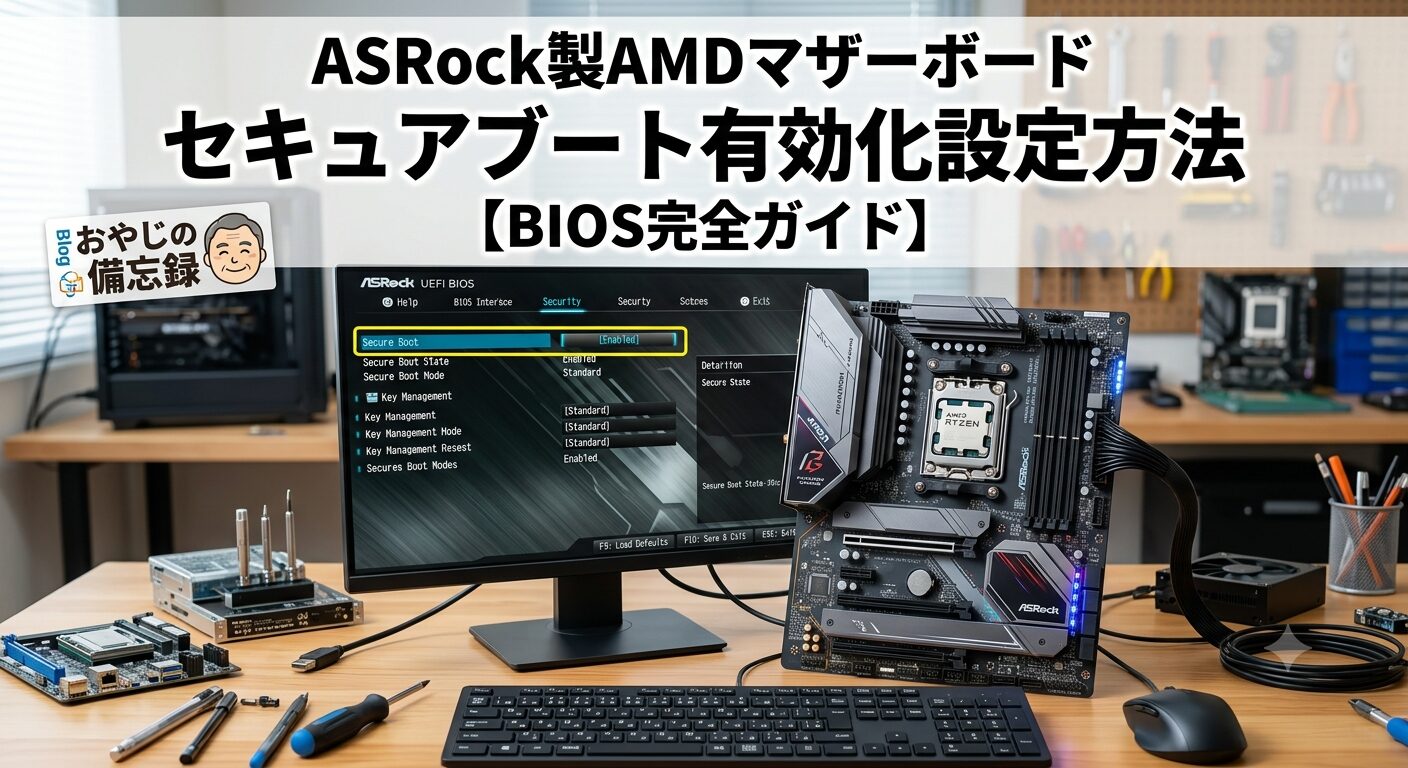
ASRock製のAMDマザーボード(A320・B450・X470・B550・X570・B650・X670など)でWindows 11のシステム要件を満たすためにセキュアブートを有効化したい方、BIOS画面で「Secure Boot」の項目が選べない・有効にできない方に向けた手順解説です。
1. セキュアブートとは
セキュアブート(Secure Boot)は、PC起動時に読み込まれるOSやドライバーのデジタル署名を検証し、改ざんされたプログラムやマルウェアの起動をブロックするUEFIの機能です。Windows 11ではTPM 2.0とあわせてシステム要件として必須となっており、ASRock製マザーボードでも多くの機種で初期状態は「無効」または「Disabled」になっています。Windows 11への移行や、要件を満たさず警告が出ている場合は、以下の手順でBIOS側を設定する必要があります。
2. 設定前に確認すべき3つの前提条件
セキュアブートはUEFIモード専用の機能のため、いきなり「Secure Boot」の項目をいじっても有効化できないことがあります。先に以下を確認してください。
ディスクがGPT形式
Windowsをインストールしたディスクのパーティションスタイルが「GPT」である必要があります(MBRの場合は変換が必要)
CSMが無効になっている
レガシーBoot用の互換モジュール「CSM」が有効のままだとSecure Bootの項目が選択できません
BIOSが最新版
古いBIOSバージョンでは項目名や挙動が異なる場合があるため、ASRock公式サイトで最新版を確認しておくと安心です
Windows上で「ディスクの管理」を開き、対象ディスクを右クリック→プロパティ→ボリュームタブで「パーティションスタイル」が「GUIDパーティションテーブル(GPT)」になっているか確認できます。
3. BIOS(UEFI)セットアップ画面への入り方
起動直後にF2またはDeleteキーを押す
簡単無料
4. ASRock BIOSでセキュアブートを有効にする手順
ASRock公式サポートの案内に基づいた手順です。順番を守ることが重要で、特に「CSMの無効化」を先に行わないと、後の項目がグレーアウトして選択できません。
CSM(互換性サポートモジュール)を無効化
簡単無料
Secure Boot Modeを「Custom」に設定
簡単無料
デフォルトのセキュアブート用キーをインストール
簡単無料
すでにキーが読み込まれている場合、この項目はグレー表示になることがあります。その場合は次の手順にそのまま進んでください。
Secure Bootを「Enabled」に設定して保存
簡単無料
5. 設定が反映されているか確認する方法
BIOS画面で「Active」の表示を確認
簡単無料
再起動後に再度BIOSへ入り、「Security」→「Secure Boot」を開くと、状態が「Active」と表示されていれば設定は正しく反映されています。
Windows上でシステム情報から確認
簡単無料
6. 新しいAMDチップセットでの注意点
B650・X670(AM5プラットフォーム)以降や、より新しいAMD 800シリーズのマザーボードでは、出荷時点でセキュアブートとTPM 2.0がすでに有効になっているケースが多く、上記の手順を行わなくても要件を満たしていることがあります。まずは現在の状態をBIOSやmsinfo32で確認してから、必要であれば手順を進めてください。
キーのインストール中に「Discard Changes and Exit(変更を破棄して終了)」という確認画面が表示されることがあります。ここで誤って終了してしまうと設定が反映されないため、「No」を選んでそのまま手順4のSecure Boot有効化まで進めてください。
7. 有効にできない時のチェックポイント
手順どおりに進めても「Secure Boot」が選択できない、有効にしても「Active」にならないという場合は、以下を再確認してください。
CSMが無効になっていない
最も多い原因。Bootタブに戻ってCSMの状態を再確認
キーの読み込みが未完了
「Install default Secure Boot keys」を再実行する
ディスクがMBR形式のまま
GPTへの変換が完了していないとUEFI起動自体ができない
BIOSが古いバージョン
ASRock公式サイトから最新BIOSへアップデートする
BIOSの設定変更やBIOSアップデートは、手順を誤るとPCが起動しなくなるリスクがあります。作業前に重要なデータはバックアップを取り、不安な場合は購入店やメーカーサポートに相談してください。
🎬 参考YouTube動画
[ASROCK] How To Enable Secure Boot On ASRock Motherboards
How to enable TPM 2.0 & Secure Boot on AMD Asrock X470 Motherboard for Windows 11
How to Enable or Disable Secure Boot in AsRock Motherboard
How to enable TPM & Secure boot in Asrock A320M / B450 motherboards
How to enable Secure Boot in B450M & A320 for Windows 11
[ASROCK] How To Fix Secure Boot Enabled But NOT Active in BIOS ASRock Motherboards
8. チップセット世代別の対応表
| チップセット世代 | 代表的なマザーボード | 初期状態 | 必要な対応 |
|---|---|---|---|
| AMD 300/400シリーズ | A320、B450、X470 | 無効(CSM有効) | 本記事の手順をすべて実施 |
| AMD 500シリーズ | B550、X570 | 無効(CSM有効) | 本記事の手順をすべて実施 |
| AMD 600シリーズ(AM5) | B650、X670 | 一部有効のことあり | まず現状確認、必要なら手順を実施 |
| AMD 800シリーズ以降 | B850、X870 等 | 初期から有効 | 基本的に操作不要(念のため確認) |
まとめ
ASRock製AMDマザーボードでセキュアブートを有効にするには、「CSMの無効化」→「Secure Boot Modeをカスタムに設定」→「デフォルトキーのインストール」→「Secure Bootを有効化」という順番がポイントです。順序を間違えると項目がグレーアウトして選択できないため、必ず上から順に進めてください。
設定手順チェックリスト
- Windowsのディスクが「GPT」形式であることを確認した
- BIOS(UEFI)画面に入り、Advanced Modeに切り替えた
- Bootタブで「CSM」を「Disabled」にした
- Securityタブで「Secure Boot Mode」を「Custom」にした
- 「Install default Secure Boot keys」でキーを読み込んだ
- 「Secure Boot」を「Enabled」にしてF10で保存した
- 再起動後、BIOS上で「Active」表示を確認した
- Windows上で「msinfo32」のセキュアブート状態が「オン」であることを確認した
セキュアブートが有効化できない場合のほとんどは、CSMを無効化していないことが原因です。新しいAMDチップセット搭載機では最初から有効になっていることもあるので、設定前にまず現状を確認しましょう。