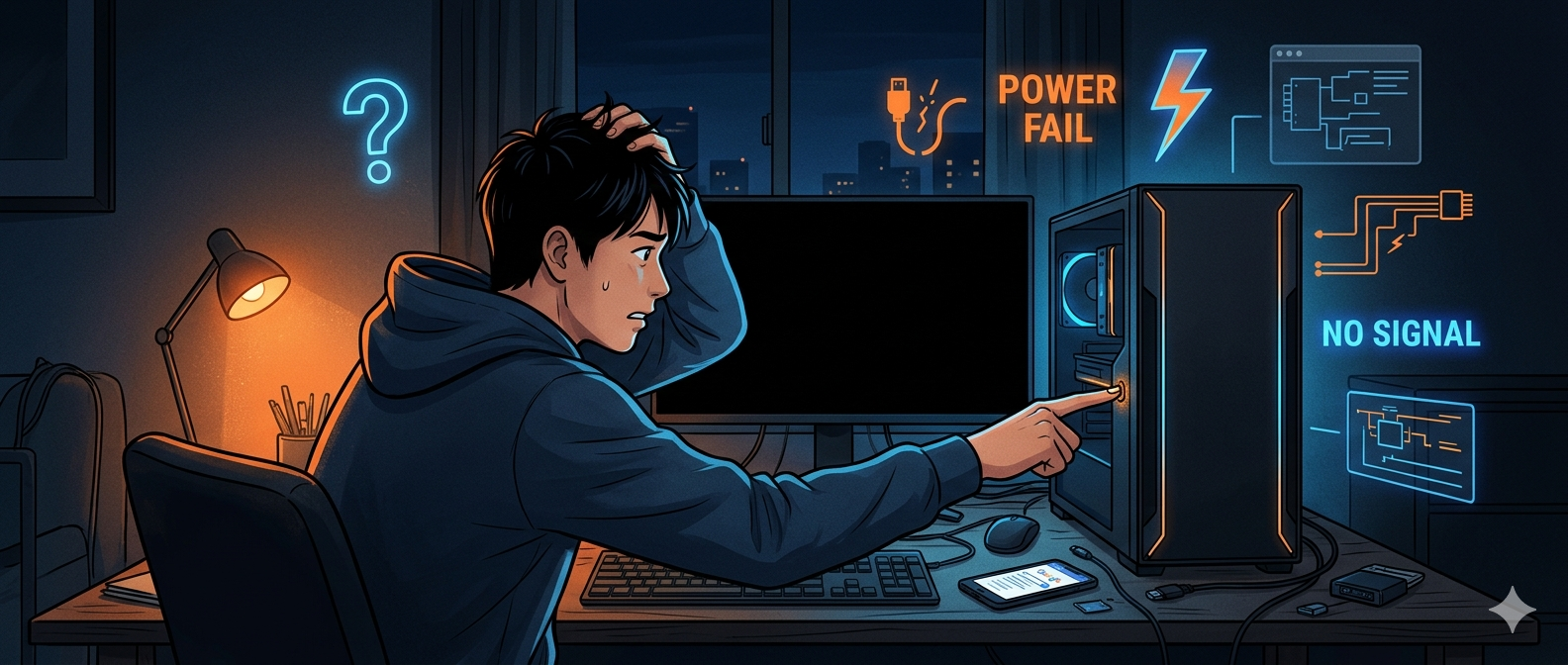
電源ボタンを押してもパソコンが全く反応しない、ランプが一瞬点いてすぐ消える、画面が真っ暗なまま…。突然のトラブルで焦る前に、この記事の手順を順番に試してみてください。多くの場合、自分で解決できます。
1. まず試すべき基本チェック
電源が入らないトラブルの大半は、ケーブルの接続不良や電力供給の問題です。複雑な作業をする前に、以下を必ず確認してください。
電源ケーブル・コンセントの確認
簡単無料
ノートPCはバッテリー・ACアダプターを確認
簡単無料
放電リセット(強制放電)を試す
簡単無料
内部に溜まった静電気や残留電力が原因でトラブルが起きることがあります。
2. 症状で原因を判断する
電源ボタンを押したときの反応をよく観察することで、原因を絞り込めます。
| 状態 | 考えられる原因 |
|---|---|
| 完全無反応(ランプなし・ファンなし) | 電源供給の問題、電源ユニット故障 |
| ランプは点くがすぐ消える | ハードウェアの短絡、BIOSエラー |
| ファンは回るが画面が映らない | GPU・モニター・メモリの問題 |
| ビープ音が鳴る | BIOS自己診断エラー(音のパターンで特定) |
| Windowsロゴまで進むが止まる | OSやソフトウェアの問題 |
| デスクトップまで進んでフリーズ | ドライバー・ソフトウェアの問題 |
電源供給の問題
ケーブル・タップ・PSUの不具合
バッテリー劣化
完全放電・経年劣化による故障
メモリの接触不良
ホコリや経年で端子が酸化
GPU・映像出力の問題
グラボ故障やケーブル抜け
マザーボード故障
電気的ダメージや経年劣化
OS・ストレージの問題
システムファイルの破損
3. 完全無反応の場合の対処法
デスクトップPCの場合
電源ユニットの背面スイッチを確認
簡単無料
デスクトップPCの電源ユニットには背面に物理スイッチ(○/|マーク)があります。「○」がオフ、「|」がオンです。誤ってオフになっているケースが意外と多いです。
電源ユニット(PSU)の故障を確認
中級無料
すべての基本チェックを行っても反応がない場合、電源ユニット自体の故障が疑われます。別の正常な電源ユニットで交換テストするか、修理業者に診断を依頼してください。
ノートPCの場合
強制放電 → ACアダプターのみで起動テスト
簡単無料
バッテリー内蔵型(取り外し不可)のノートPCでも放電リセットは有効です。電源ボタンを長押しするだけで試せます。
4. ビープ音が鳴る場合の対処法
起動時にビープ音(ピー音)が鳴る場合、BIOS(ファームウェア)がハードウェアの異常を検知しています。音のパターンを確認してください。
| ビープ音のパターン(AMI BIOS) | 原因 | 対処法 |
|---|---|---|
| 短音1回 | 正常起動(画面問題の可能性) | モニター・ケーブルを確認 |
| 短音3回 | メモリエラー | メモリを抜き差しする |
| 短音6回 | キーボードコントローラーエラー | キーボードを外して再起動 |
| 長音1回+短音2回 | グラフィックカードエラー | GPUを抜き差し・清掃 |
| 連続ビープ | 電源問題または重大な障害 | 電源周りを再確認・修理依頼 |
メモリの抜き差し・清掃
中級無料
最も多いビープ音の原因はメモリの接触不良です。静電気に注意しながら作業してください。
静電気でメモリが壊れる可能性があります。作業前に金属部分(PCケースの金属フレームなど)に触れて静電気を逃がしてください。
グラフィックカードの抜き差し
中級無料
5. 画面が映らない場合の対処法
ファンが回りランプも点くのに画面が真っ暗な場合、電源ではなく映像出力側の問題が多いです。
モニターとケーブルの確認
簡単無料
デスクトップPC:出力先を切り替える
簡単無料
グラフィックカード搭載のPCで、カード側ポートに接続している場合、マザーボード側の映像出力端子(通常はCPU内蔵グラフィック用)に切り替えて試してみてください。
マザーボード側で映像が出る場合、グラフィックカードの故障が疑われます。カードを抜き差しするか、修理・交換を検討してください。
6. OS起動でつまずく場合の対処法
Windowsのロゴは表示されるが、その後に止まったり、ループしたりする場合はOS側の問題です。
セーフモードで起動する
簡単無料
セーフモードは最小限のドライバーのみで起動するモードです。問題のあるソフト・ドライバーを特定・削除できます。
スタートアップ修復を実行する
簡単無料
Windowsの回復環境からシステムファイルの破損を自動修復できます。
コマンドプロンプトでシステム修復
中級無料
回復環境のコマンドプロンプトから以下を実行するとシステムファイルが修復されることがあります。
DISM /Online /Cleanup-Image /RestoreHealth
電源ユニット・マザーボードの故障、物理的なストレージ障害、水濡れ・落下によるダメージがある場合は、自力での修理はリスクがあります。保証期間内ならメーカーサポートへ、それ以外は信頼できるPC修理業者に相談することをおすすめします。
🎬 参考YouTube動画

7. 対処法まとめ比較表
| 対処法 | 難易度 | 効果 | 所要時間 | 対象 |
|---|---|---|---|---|
| ケーブル・コンセントの確認 | ⭐ 簡単 | ⭐⭐⭐ 高 | 1〜2分 | 全機種 |
| 放電リセット(長押し) | ⭐ 簡単 | ⭐⭐ 中〜高 | 3〜5分 | 全機種 |
| ACアダプターのみで起動 | ⭐ 簡単 | ⭐⭐ 中 | 2〜3分 | ノートPC |
| メモリの抜き差し | ⭐⭐ 中級 | ⭐⭐⭐ 高 | 10〜20分 | デスクトップ |
| GPU・ケーブルの差し替え | ⭐⭐ 中級 | ⭐⭐ 中 | 10〜15分 | デスクトップ |
| セーフモード起動 | ⭐ 簡単 | ⭐⭐ 中 | 5〜10分 | 全機種 |
| スタートアップ修復 | ⭐ 簡単 | ⭐⭐ 中 | 10〜30分 | 全機種 |
| SFCコマンドで修復 | ⭐⭐ 中級 | ⭐⭐ 中 | 15〜30分 | 全機種 |
まとめ
パソコンの電源が入らないトラブルは、焦らず順番に原因を切り分けることが解決への近道です。まず電源供給の確認から始め、症状に応じて対処法を試してみてください。
確認の優先順位チェックリスト
- 電源ケーブル・コンセントの接続を確認した
- 別のコンセントや電源タップで試した
- ノートPCはACアダプターのみで起動を試みた
- 電源ボタン長押しで放電してから再起動した
- 画面が映らない場合はモニターとケーブルを確認した
- ビープ音が鳴る場合はメモリ・GPUの抜き差しを試した
- OS起動の問題ならセーフモードや回復環境を使った
- 上記で解決しない場合は専門業者に依頼する
大半のトラブルはケーブルの接続不良・バッテリー切れ・メモリの接触不良です。一つひとつ確認することで、原因にたどり着けます。自力で難しい場合は迷わず専門業者へ相談してください。