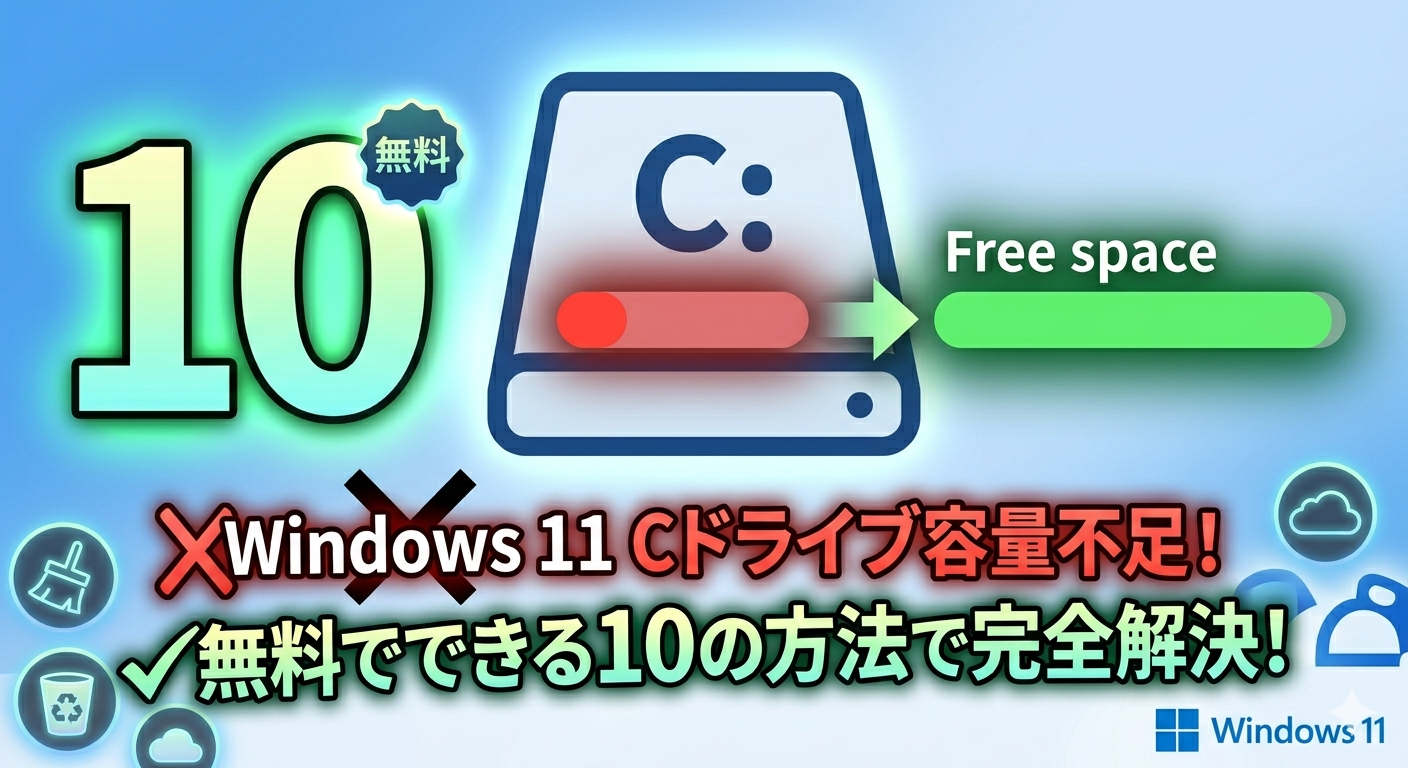
Cドライブの空き容量が足りなくなると、動作が重くなり、Windows Updateも失敗します。
この記事ではYouTube動画や各種情報源を参考に、完全無料でできる方法だけを厳選しました。
🔍 まずCドライブの空き容量を確認する
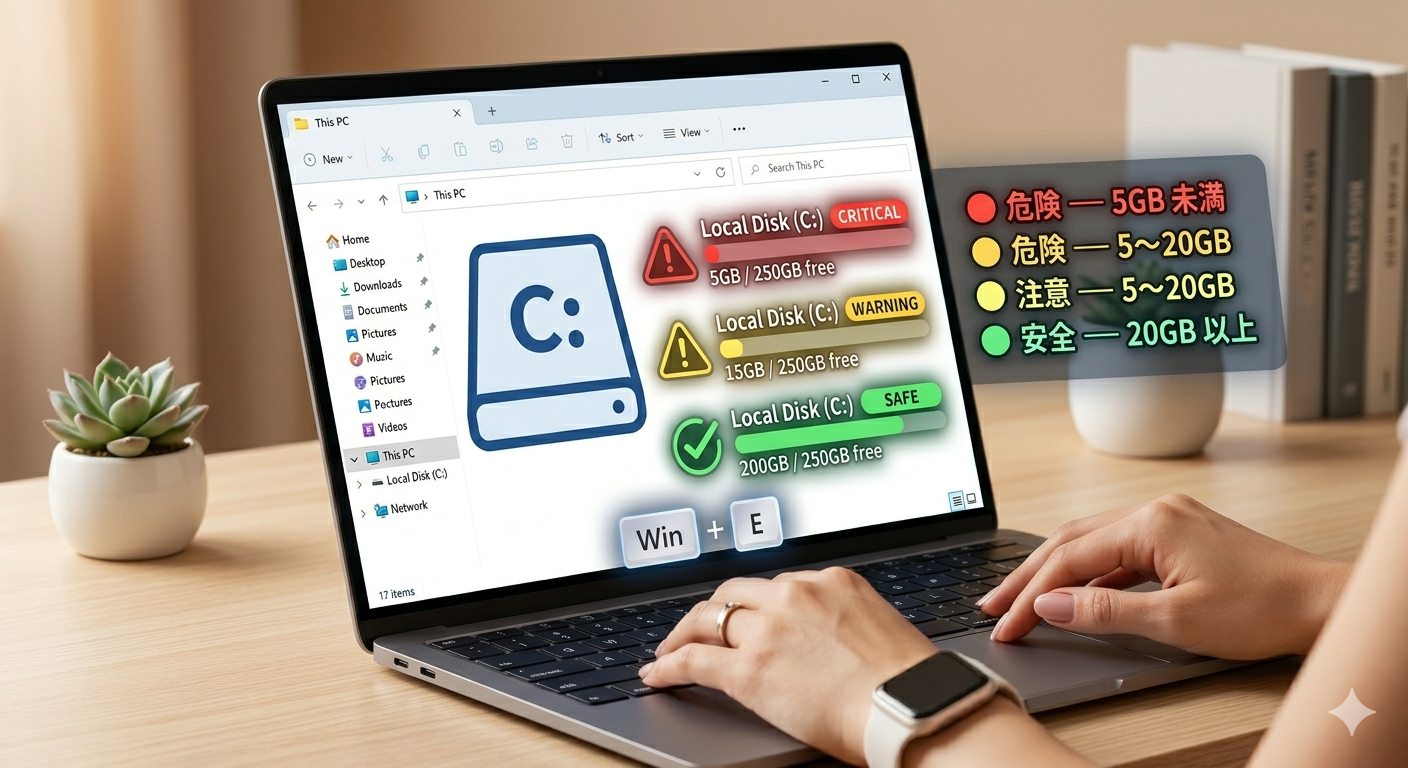
対処の前に現状を把握しましょう。Windows 11の快適な動作には 20GB以上の空き容量 が必要です。Cドライブ全体の 15〜20%以上 を目安に維持してください。
エクスプローラーを開く
Win + E キーを押す
「PC」をクリック
左サイドバーの「この PC」を選択
Cドライブのバー色を確認
赤いバーが表示されていたら今すぐ対処が必要です
🔎 Cドライブが圧迫される主な原因
🔄
Windows Updateの残骸
更新後も古いファイルが数GB〜数十GB残り続けます。
💤
hiberfil.sys(休止状態)
RAMと同じサイズ(8〜32GB)で常駐します。
📄
pagefile.sys(仮想メモリ)
デフォルト設定では不必要に大きいことがあります。
🗑️
ごみ箱の未削除ファイル
削除したつもりがごみ箱に溜まったままです。
🌐
ブラウザのキャッシュ
Chromeなどのキャッシュが数GBになることがあります。
🔒
システムの復元ポイント
デフォルト設定ではディスクの多くを占有します。
📸
写真・動画ファイル
スマホからの自動同期でCドライブに蓄積します。
📂
ダウンロードフォルダ放置
インストーラーやZIPが数十GB溜まりがちです。
🛠️ 無料でできる10の解決方法
ディスク クリーンアップを実行する
Windowsに標準搭載のツールで、不要ファイルをまとめて削除できます。「システムファイルのクリーンアップ」まで実行するのがポイントです。
Win + R → cleanmgr → Enter
Cドライブを選択して OK
スキャンが完了したら削除するファイルにチェックを入れる
「システムファイルのクリーンアップ」をクリック
Windows Updateの古いファイルなど数GB〜数十GBを追加削除できる
ストレージセンサーを有効化する(自動化)
一度設定すれば自動で不要ファイルを削除してくれます。
設定(Win+I) → システム → ストレージ → ストレージセンサー → オン
「ストレージセンサーを構成するか、今すぐ実行する」をクリック
詳細設定画面が開く
「30日以上ごみ箱にあるファイルを削除」をオン
「30日以上開いていないダウンロードフォルダのファイルを削除」も推奨
「今すぐクリーンアップ」を押して即時実行
初回は手動で実行しておくと効果が大きい
一時ファイルを手動削除する
Win + R → %temp% → Enter → Ctrl+A → Delete
不要なアプリをアンインストールする
設定(Win+I) → アプリ → インストールされているアプリ → サイズ順に並び替え
使っていないゲームや試用版ソフト、古いバージョンのアプリを優先的に削除しましょう。容量の大きいものから順に確認するのが効率的です。
ダウンロードフォルダを整理する
Win + R → shell:downloads → Enter
「更新日時」で並び替えて古いファイルを一括削除。特に .exe(インストーラー)・.zip・動画ファイルは容量が大きいので優先的に削除しましょう。
休止状態ファイル(hiberfil.sys)を削除する
hiberfil.sys はRAMと同容量を常に占有しています。休止状態を使わない場合は無効化するだけで大幅に節約できます。
powercfg /hibernate off
システムの復元ポイントの最大サイズを制限する
復元ポイントはデフォルトでディスク容量の多くを使っています。5〜10%に制限することで大幅に削減できます。
「システムの保護」を開く
スタートメニューで「復元ポイントの作成」と検索 → クリック
「Cドライブ」を選択して「構成」
「最大使用量」のスライダーをディスクの 5〜10% に設定
「削除」を押して古いポイントを消す
既存の復元ポイントをまとめて削除して容量を確保
個人フォルダ(ドキュメント・写真)をDドライブへ移動する
Dドライブがある場合、ドキュメント・写真・デスクトップの保存先をDドライブに変更するだけで、今後Cドライブが圧迫されなくなります。
エクスプローラーで「ドキュメント」を右クリック → プロパティ
「ピクチャ」「ダウンロード」なども同様に設定できます
「場所」タブ → 「移動」をクリック
Dドライブのフォルダ(例:D:\Documents)を選択する
「はい」で既存ファイルも移動
既存のドキュメントが自動的にDドライブへ引っ越しされます
無料クラウドストレージを活用する
写真・動画・ドキュメントをクラウドに移動することで、ローカルのCドライブ容量を大きく節約できます。
| サービス | 無料容量 | 特徴 |
|---|---|---|
| OneDrive(Microsoft) | 5GB | Windows 11と完全統合、オンデマンド機能あり |
| Google Drive | 15GB | Googleアカウントがあれば即利用可 |
| Google フォト | 15GB(Drive共通) | 写真・動画のバックアップに最適 |
| Dropbox | 2GB | 共有・コラボに強い |
ブラウザのキャッシュ・履歴を削除する
Google ChromeやMicrosoft Edgeのキャッシュが知らないうちに数GBになっていることがあります。
Ctrl + Shift + Delete → 「すべての期間」を選択 →「キャッシュされた画像とファイル」にチェック → 削除
Win + R → %localappdata%\Google\Chrome\User Data\Default\Cache → Enter → Ctrl+A → Delete
📺 参考YouTube動画
実際の操作手順を動画で確認したい方はこちらの動画が参考になります。すべて日本語解説です。
▶ おすすめYouTube動画(無料・日本語)
なぜかCドライブがいっぱい!、空き容量不足の時 ここをチェック!
容量不足の原因を特定して空き容量を増やす方法を解説。初心者にわかりやすい内容。
【Windows11】Cドライブの容量不足の時に、空ける方法!
Windows 11でCドライブを空ける具体的な手順を順序立てて解説。
【Windows11/10】Cドライブ容量不足 空き容量を増やすための方法6選
6つの方法を網羅的に紹介。標準機能だけで対処できる方法中心。
Cドライブの空き容量を増やす!Windows11でディスククリーンアップ方法を解説
ディスク クリーンアップの使い方に特化した動画。システムファイルの削除まで丁寧に解説。
【容量不足からの解放】Windowsに存在する多くの人が有効にしない隠れ機能を徹底解説!
ほとんどの人が見落としているWindows 11の隠れた容量節約機能を紹介。
【Windows11/10】Cドライブの空き容量がおかしい時の対処法|パソコン裏技
空き容量の表示がおかしい・急に減った時の特殊な対処法を紹介。
📊 方法の比較まとめ
| # | 方法 | 難易度 | 期待効果 | 所要時間 |
|---|---|---|---|---|
| 1 | ディスク クリーンアップ | ⭐ 簡単 | 1〜20GB | 5〜15分 |
| 2 | ストレージセンサー有効化 | ⭐ 簡単 | 継続的に自動節約 | 2〜3分 |
| 3 | 一時ファイル削除(%temp%) | ⭐ 簡単 | 数百MB〜数GB | 5〜10分 |
| 4 | 不要アプリのアンインストール | ⭐ 簡単 | 1〜数十GB | 15〜30分 |
| 5 | ダウンロードフォルダ整理 | ⭐ 簡単 | 数GB〜数十GB | 10〜30分 |
| 6 | 休止状態ファイル削除 | ⭐⭐ 普通 | RAM容量分(8〜32GB) | 5分 |
| 7 | 復元ポイントの最大サイズ制限 | ⭐⭐ 普通 | 数GB〜数十GB | 5〜10分 |
| 8 | 個人フォルダをDドライブへ移動 | ⭐⭐ 普通 | 大(継続的に節約) | 10〜20分 |
| 9 | 無料クラウドストレージ活用 | ⭐ 簡単 | 数GB〜数十GB | 設定5〜10分 |
| 10 | ブラウザキャッシュ削除 | ⭐ 簡単 | 数百MB〜数GB | 3〜5分 |
①ディスク クリーンアップ(システムファイル含む)→ ⑥休止状態ファイル削除 → ⑦復元ポイント制限
この3つだけで多くの場合 20〜50GB以上 の空き容量が確保できます。
📝 まとめ・月1回の予防チェック

Cドライブの容量不足は放置すると、動作の極端な低下やシステム障害につながります。まずは ディスク クリーンアップ(方法1) と ストレージセンサーの有効化(方法2) から始め、余裕があれば 休止状態ファイルの削除(方法6) に挑戦してみてください。
🗓️ 月1回やっておきたいチェックリスト
- ごみ箱を空にする
- ダウンロードフォルダの不要ファイルを削除
- ブラウザのキャッシュをクリア(Chrome / Edge)
- 使わなくなったアプリをアンインストール
- ディスク クリーンアップ(cleanmgr)を実行
- Cドライブの空き容量が20GB以上あるか確認
紹介した方法はすべて標準機能だけで完全無料。定期的なメンテナンスで Windows 11 を快適に使いましょう。