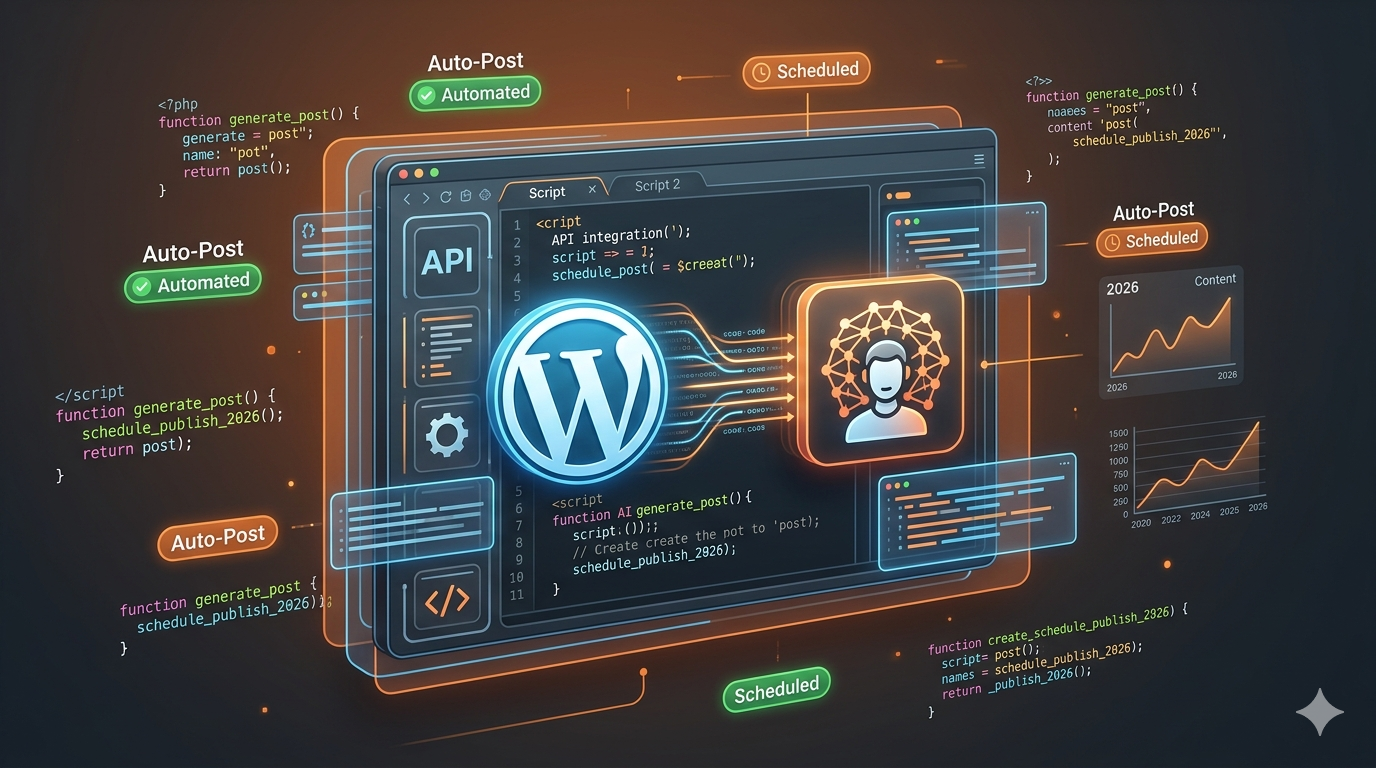

この記事では、Anthropic製AIコーディングツール Claude Code を使い、記事作成〜WebP画像変換〜WordPress自動投稿までを完全自動化する方法を実例付きで解説します。
🤖 Claude Codeとは?
Claude Code は、Anthropicが開発したAIコーディングアシスタントです。
ターミナル(コマンドライン)から自然言語で指示するだけで、コードの生成・実行・ファイル操作・Web検索まで自律的に行ってくれます。
| 機能 | できること |
|---|---|
| 🔍 Web検索 | 最新情報・YouTube動画・参考記事を自動で収集 |
| ✍️ 記事生成 | 収集した情報をもとにHTML形式のブログ記事を執筆 |
| 🖼️ 画像処理 | AI画像生成URLの埋め込み・ffmpegでWebP変換 |
| 📤 自動投稿 | WordPress REST APIで記事・画像をアップロード |
| 📝 ファイル管理 | 設定ファイル・スクリプトの作成・更新 |
🔄 自動化の全体フロー
「記事テーマを伝える」だけで、以下のすべてが自動で実行されます。
Step 1
テーマ指示
「〇〇の記事を書いて」と入力するだけ
Step 2
情報収集
Web検索・YouTube動画・専門サイトから自動取得
Step 3
画像生成
Pollinations.aiで無料AI画像を自動埋め込み
Step 4
HTML生成
デザイン済みテンプレートで記事HTMLを作成
Step 5
WebP変換
ffmpegで画像を自動WebP化(約60%軽量化)
Step 6
WP投稿
REST APIで画像・記事をWordPressへ自動投稿
📋 事前準備(必要なもの)
Claude Code
Anthropicが提供するAIコーディングツール。Claudeの有料プランで利用可能。
WordPressサイト
自分で管理できるWordPressサイト(.comではなく自己ホスト推奨)。
アプリケーションパスワード
WordPress管理画面で発行する専用パスワード。通常のログインパスワードとは別。
ffmpeg(無料)
画像WebP変換ツール。wingetで1コマンドインストール可能。
レンタルサーバーで運用する自己ホスト型WordPress(WordPress.org)が必要です。
エックスサーバー・ConoHa WING・さくらサーバーなどが対応しています。
⚙️ セットアップ手順
① アプリケーションパスワードを発行する
WordPress管理画面にログイン
https://あなたのサイト.com/wp-admin
ユーザー → プロフィール を開く
左メニューの「ユーザー」→「プロフィール」
「アプリケーションパスワード」で新規作成
ページ下部まで移動 → 名前欄に「Claude Code自動投稿」と入力 → 「新しいアプリケーションパスワードを追加」
表示されたパスワードをコピー
この画面を閉じると二度と表示されません。必ずコピーしてください。
形式例:AbCd EfGh IjKl MnOp QrSt UvWx
② ffmpegをインストールする
画像をWebPに変換するため、ffmpegをインストールします。Windows 11ならwingetで一発です。
③ 設定ファイルを作成する
Claude Codeのプロジェクトフォルダに wp-config.json を作成し、認証情報を入力します。
“site_url”: “https://あなたのサイト.com”,
“username”: “WordPressのユーザー名”,
“app_password”: “AbCd EfGh IjKl MnOp QrSt UvWx”,
“post_status”: “publish”,
“category_ids”: [1]
}
wp-config.json はGitに絶対コミットしないでください。.gitignore に追加し、認証情報の流出を防ぎましょう。
④ CLAUDE.mdを作成する
Claude Codeは同じフォルダにある CLAUDE.md を自動的に読み込み、プロジェクトのルールとして使います。
ここに「記事の構成」「デザインルール」「投稿手順」を記述しておくことで、次回以降は指示するだけで同じ品質の記事が自動生成されます。

📜 投稿スクリプトの仕組み
Claude Codeが生成・実行する PowerShell スクリプト(post-to-wordpress.ps1)の処理内容です。
wp-config.jsonから認証情報を読み込む
サイトURL・ユーザー名・アプリケーションパスワードを取得
HTMLから画像URLをすべて抽出
正規表現で src="..." の外部URLを全件取得
各画像をダウンロード → WebPに変換
ffmpegで品質80・最大幅800pxに圧縮(平均60%軽量化)
WordPress メディアライブラリへアップロード
POST /wp-json/wp/v2/media でWebP画像をWPに保存
HTML内の画像URLをWordPress URLに置換
外部URL → WordPressのメディアURLに自動書き換え
記事をWordPressに投稿
POST /wp-json/wp/v2/posts でタイトル・本文・カテゴリを送信
.\post-to-wordpress.ps1
🖼️ 画像のWebP自動変換
WebPはJPEG・PNGより大幅に軽量な次世代画像フォーマットです。
ページ表示速度が向上し、SEOにも有利です。このワークフローでは投稿時に自動でWebP変換が行われます。
| 画像 | 元のサイズ(JPG) | WebP変換後 | 削減率 |
|---|---|---|---|
| ヒーロー画像 | 67.5 KB | 21.2 KB | -69% |
| ノートPC | 49.1 KB | 23.0 KB | -53% |
| ハードディスク | 37.3 KB | 15.2 KB | -59% |
| クリーンデスク | 49.6 KB | 19.4 KB | -61% |
さらに、記事の画像には Pollinations.ai(完全無料・登録不要)のAI画像生成URLを直接埋め込めます。プロンプトをURLに含めるだけで、テーマに合った画像が自動生成されます。
📺 参考YouTube動画
▶ WordPress自動投稿・AI活用の参考動画(日本語)
▶️
【完全自動化】AIでブログ記事を爆速で作成!WordPressに自動投稿する方法
AIを使ったブログ記事の完全自動化フローを解説。WordPressへの自動投稿まで一貫して紹介。
▶️
AIでワードプレス入稿を80%時短する方法
AIを活用したWordPress入稿作業の効率化方法。実際の時短効果を数字で紹介。
▶️
【有料級】ChatGPTで作った大量の原稿を一括投稿して記事公開する方法
AIで生成した記事をWordPressへ一括投稿する実践的な手順を紹介。
▶️
WordPress自動投稿ツールを作成したので紹介します
GoogleスプレッドシートとWordPress REST APIを組み合わせた自動投稿ツールの解説。
📊 実際の運用結果
このワークフローを実際に使ってみた結果です。
🏆 実績データ(実測値)
📝 まとめ
Claude Codeを使ったWordPress自動投稿は、専門的なプログラミング知識がなくても実現できます。
一度セットアップすれば、次回からは 「〇〇の記事を書いて」と入力するだけ で投稿まで完結します。
🗂️ セットアップ完了チェックリスト
- Claude Codeをインストール・ログイン済み
- WordPressのアプリケーションパスワードを発行済み
- wp-config.jsonに認証情報を入力済み
- ffmpegをインストール済み(winget install Gyan.FFmpeg)
- post-to-wordpress.ps1を配置済み
- CLAUDE.mdにプロジェクトルールを記述済み
- テスト投稿(status: draft)で動作確認済み
情報収集・記事執筆・画像生成・WebP変換・WordPress投稿まで、Claude Codeがすべて自動で行います。
ブログ運営の時間を大幅に短縮しましょう。