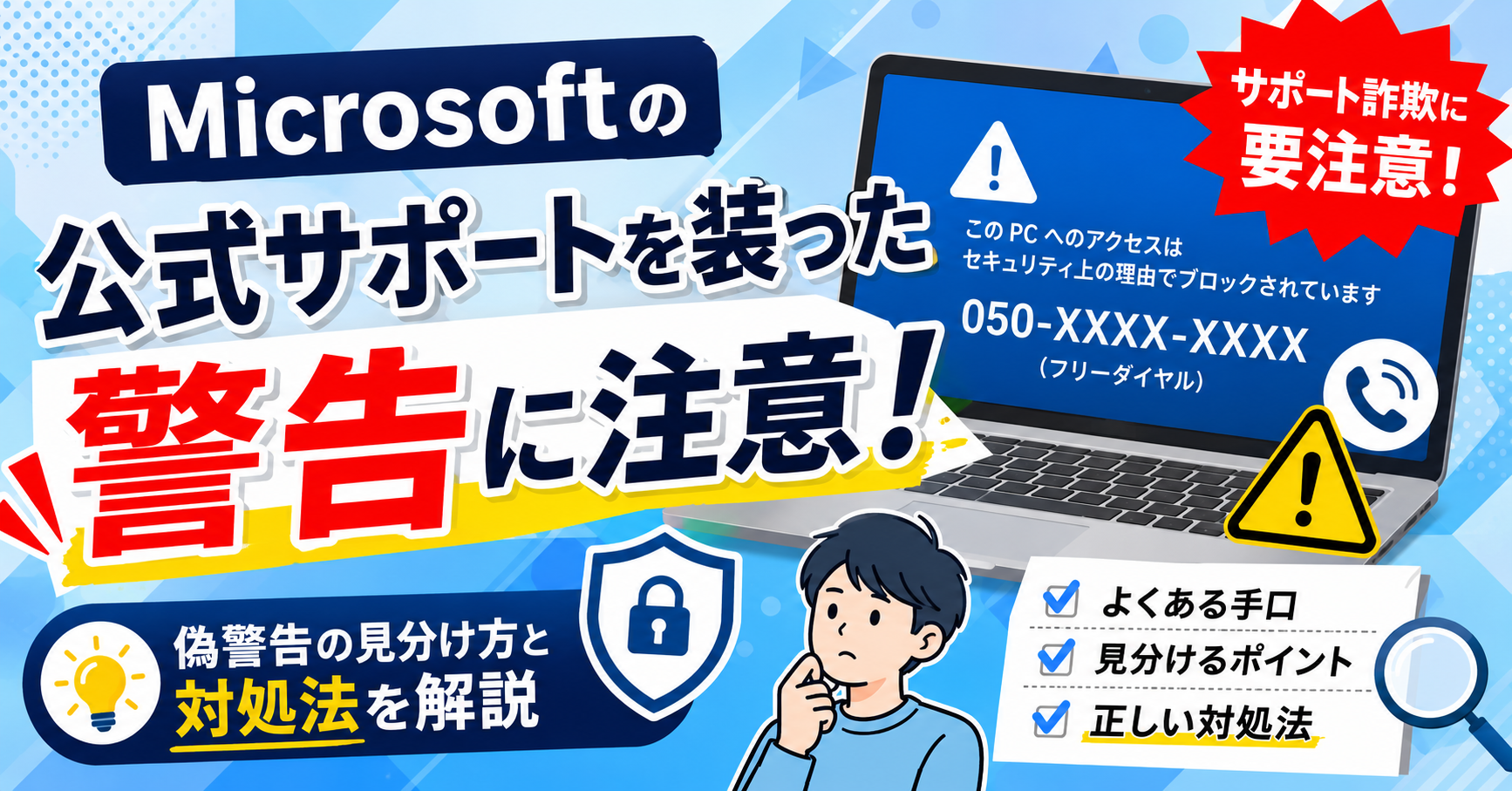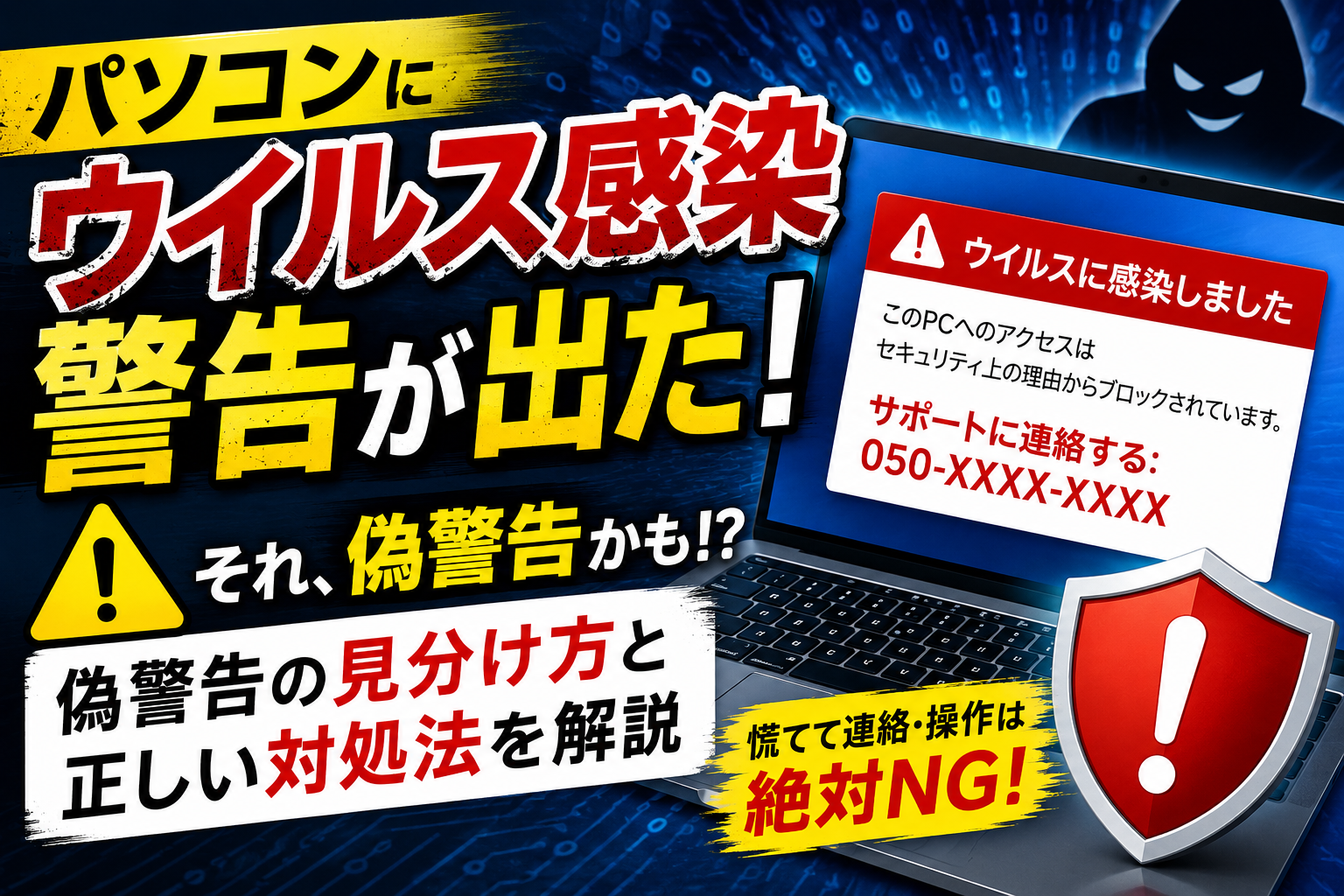
突然「ウイルスに感染しました」「トロイの木馬を検出」などの警告が出ても、9割以上は偽の警告(フェイクアラート)です。画面に表示された電話番号に絶対に電話しないでください。まずブラウザを閉じるだけで解決することがほとんどです。
ウイルス感染警告とは?ほとんどが偽物
ウェブサイトを閲覧していると、突然「お使いのパソコンはウイルスに感染しています!」「トロイの木馬が検出されました!」といった警告メッセージが表示されることがあります。
これらのほとんどは「フェイクアラート(偽警告)」と呼ばれる詐欺の手口です。警察庁や総務省、IPA(独立行政法人 情報処理推進機構)も注意を呼びかけており、「サポート詐欺」として近年被害が急増しています。
ウェブブラウザ(Chrome・Edge・Firefoxなど)がウイルス感染を検知することは基本的にありません。ブラウザ上に表示される警告で「今すぐ電話を」「今すぐスキャン」などと促す場合は、ほぼ100%詐欺です。
サポート詐欺
偽の警告画面でユーザーを不安にさせ、電話をかけさせて遠隔操作や金銭を要求する手口
プッシュ通知詐欺
悪意あるサイトで通知を許可させ、繰り返し偽の警告通知を送り続ける手口
アドウェア感染
フリーソフトなどに同梱された広告表示ソフトが、偽警告を繰り返し表示する
フィッシングサイト
偽サイトへ誘導してウイルス感染を偽装し、個人情報を入力させようとする手口
偽警告の種類と手口
偽警告には主にいくつかのパターンがあります。手口を知ることで冷静に対応できます。
よくある偽警告のパターン
「トロイの木馬」「ウイルス感染」警告ポップアップ
ウェブサイト閲覧中に突然全画面ポップアップが表示され、大音量の警告音と共に「トロイの木馬に感染しました。今すぐ0120-XXX-XXXに電話してください」などと表示されます。Microsoftや警察などの公的機関を装うことが多いのが特徴です。
ブラウザのプッシュ通知による偽警告
以前に「通知を許可」を押してしまったサイトから、デスクトップに繰り返し「ウイルスが検出されました」という通知が届くケース。ブラウザを閉じていても通知が来るため、本物のセキュリティ警告と勘違いしやすい。
マカフィー・ノートンを装った偽通知
有名なセキュリティソフト(マカフィー、ノートン、Windowsセキュリティ)のロゴやデザインを模倣した偽警告。本物そっくりのUIで「ライセンスが切れました」「今すぐ更新」と誘導します。実際のソフトのUIと細かく比べると文字が不自然だったり、URLが公式と異なります。
本物と偽物の見分け方
偽の警告は巧妙に作られていますが、以下のポイントで見分けることができます。
| チェック項目 | 本物の警告 | 偽物の警告 |
|---|---|---|
| 電話番号の表示 | 表示されない(または公式サポートページへ誘導) | 0120やフリーダイヤルを表示して電話を促す |
| 警告音・音声 | 基本的に音は出ない | 大音量の警告音や「ウイルスが検出されました」の音声 |
| ブラウザのURL | 公式ドメイン(microsoft.com等) | 不審なドメインやIPアドレス |
| 緊急性の強調 | 冷静な表現「ブロックしました」等 | 「今すぐ!」「5分以内に!」など脅迫的な文言 |
| 操作の要求 | 特定のアクションを強制しない | 電話・ダウンロード・クレジットカード入力を要求 |
| 画面が閉じられない | ×ボタンで普通に閉じられる | ×ボタンが効かない・ループして閉じられない |
Microsoftは「ウェブサイト上でウイルス感染を警告し、電話番号を表示することは絶対にしない」と公式に明言しています。画面に電話番号が書いてあれば100%詐欺です。
偽警告の正しい消し方(3つの方法)
画面が閉じられない、音が止まらない場合でも焦らず以下の手順で対処できます。
方法① Escキー長押しで強制閉鎖
全画面表示が解除され、ブラウザの×ボタンが操作できるようになります
「このページを離れますか?」と聞かれた場合は「離れる」を選択
ブラウザウィンドウごと強制終了できます
方法② タスクマネージャーで強制終了
セキュリティオプション画面が表示されます
実行中のアプリ一覧が表示されます
ブラウザが強制終了され、偽警告画面が消えます
方法③ ブラウザのキャッシュとCookieを削除
ブラウザを再起動しても同じサイトが開いてしまう場合や、念のため痕跡を消したい場合に実施します。
「閲覧履歴データの削除」画面が開きます
期間を「全期間」にするとより確実です
削除後はブラウザを再起動してください
Ctrl + Shift + Delete → 「閲覧データをクリア」から同様に操作できます。
万が一騙されてしまった場合の対処法
電話してしまった、ソフトをインストールしてしまった、お金を払ってしまった場合は、被害を最小限に抑えるためにできるだけ早く以下を実施してください。
TeamViewer、AnyDesk、クイックサポートなどをインストールした場合、今この瞬間もパソコンを遠隔操作されている可能性があります。すぐにインターネット接続を切断してください。
遠隔操作ソフトをインストールした場合
すぐにインターネット接続を物理的に切断します
TeamViewer、AnyDesk、Quick Supportなどを探して削除
スタート→設定→プライバシーとセキュリティ→Windowsセキュリティ→ウイルスと脅威の防止→フルスキャン
別のデバイスから実施。Googleアカウント、銀行、メールなど重要なものから順に
クレジットカード・銀行情報を伝えた場合
カード裏面の緊急連絡先に電話してカードを停止。不正利用のチャージバック申請も行う
最寄りの警察署かサイバー犯罪相談窓口に被害申告。証拠(画面キャプチャ等)を保存しておく
- 消費者ホットライン:188(いやや)
- 警察相談専用電話:#9110
- IPA 情報セキュリティ安心相談窓口:03-5978-7509
ブラウザ別・プッシュ通知の停止方法
デスクトップにポップアップ通知が繰り返し届く場合、以前に許可してしまったサイトの通知を停止する必要があります。
Google Chrome
Microsoft Edge
全ブラウザ共通:今後の通知許可を防ぐ設定
通知のデフォルト設定を「すべてのサイトからの通知をブロック」に変更しておくと、誤操作での許可を防げます。
参考動画
実際の偽警告の手口と対処法を動画で確認しておくと、いざという時に慌てずに対応できます。
比較表:対処方法まとめ
| 状況 | 対処法 | 難易度 | 所要時間 |
|---|---|---|---|
| ポップアップが出た(まだ何もしていない) | Escキー長押し → ブラウザを閉じる | 簡単 | 10秒 |
| ブラウザが閉じられない | Ctrl+Alt+Delete → タスクマネージャーで強制終了 | 簡単 | 1分 |
| 同じサイトが再び開く | ブラウザのキャッシュ・Cookie削除 | 簡単 | 2分 |
| デスクトップに通知が繰り返し届く | ブラウザの通知設定から該当サイトを削除 | 簡単 | 3分 |
| 遠隔操作ソフトをインストールした | ネット切断 → ソフト削除 → フルスキャン → パスワード変更 | 要注意 | 30分〜 |
| 金銭を支払った・カード情報を伝えた | 即カード会社に連絡 → 警察・消費者ホットライン(188)に相談 | 要注意 | 即時対応 |
予防のためのチェックリスト
- Windowsセキュリティ(Windows Defender)が常に有効になっている
- Windowsとブラウザを最新バージョンに保っている
- 怪しいサイトで「通知を許可」を押さない習慣がついている
- ブラウザのポップアップブロックが有効になっている
- フリーソフトをインストールする際に同梱ソフトを確認している
- 大切なファイルを定期的にバックアップしている
- 家族(特にご高齢の方)にサポート詐欺の存在を伝えている
まとめ
突然のウイルス感染警告は、ほぼ確実に詐欺です。電話しない・クリックしない・インストールしないの3つを守れば被害を防げます。慌てずにEscキー長押しでブラウザを閉じれば、それだけで解決することがほとんどです。万が一電話してしまった場合はすぐに消費者ホットライン(188)や警察(#9110)に相談しましょう。