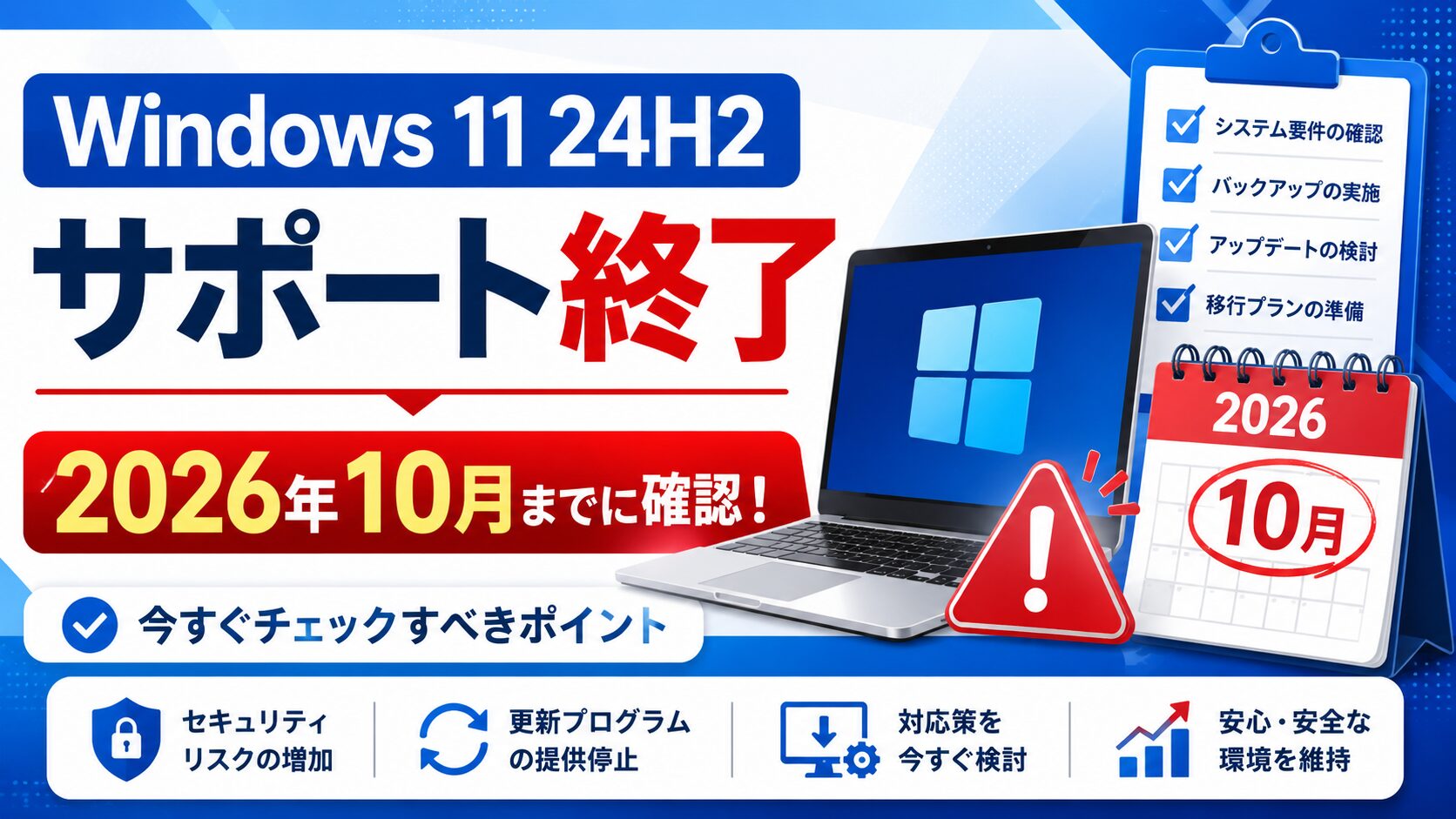
Windows 11 24H2(Home/Pro)は2026年10月13日をもってセキュリティ更新プログラム・プレビュー更新・技術サポートがすべて打ち切られます。放置するとセキュリティリスクが高まるため、後継バージョンの25H2への無料アップグレードを早めに済ませておきましょう。本記事では無料でできる方法のみを紹介します。
まず自分のPCのバージョンを確認する
アップグレードの前に、今使っているPCが本当に24H2なのかを確認しておきましょう。すでに25H2になっている場合は対応不要です。
winverコマンドでバージョンを確認する
すべての作業の前提として、まず現在のバージョンとOSビルドを確認します。所要時間は1分未満です。
「ファイル名を指定して実行」ダイアログが開きます。
タスクバーの検索欄から「winver」を検索して起動する方法でも構いません。
25H2の場合はOSビルド26200、24H2の場合はOSビルド26100と表示されます。
25H2=ビルド26200 / 24H2=ビルド26100。ビルド26100のままの場合は本記事の方法でアップグレードを進めてください。
なぜアップグレードが進んでいないのか(原因)
24H2のままになっている・アップグレードできない背景には、主に次のようなパターンがあります。自分の状況に近いものを確認してから対処法に進むとスムーズです。
単純に気づいていない
自動更新をオフにしていた、または長期間PCを起動しておらず24H2のまま止まっているケース。
Windows Updateに25H2が表示されない
段階的配信のためまだ自分のPCに届いていない、または要件チェックで弾かれている可能性がある。
ストレージ不足
アップグレードに十分な空き容量(目安64GB以上)がなく、ダウンロード・インストールが進まない。
TPM2.0/CPU要件を満たさない非対応PC
24H2以降はWindows Update時にもハードウェア要件チェックが行われ、非対応PCでは拒否されるケースがある。
直近の更新プログラム自体の不具合
2026年7月配信のKB5101650で一部Dell製Intel搭載機に発熱・シャットダウン等の不具合が報告された(KB5121767で修正済み)。
方法① Windows Update経由でアップグレードする
設定アプリから正規の手順でアップグレードする
もっとも標準的で安全な方法です。ファイルや設定はそのまま引き継がれます。所要時間は数分〜30分程度です。
スタートメニューの歯車アイコン、またはWin+Iで開けます。
25H2が配信対象になっていれば「機能更新プログラム」として表示されます。
ダウンロード後、PCを再起動すると更新が適用されます。作業中のファイルは保存してから再起動してください。
Windows Update経由のアップグレードでは、インストール済みアプリ・ファイル・設定はそのまま維持されます。
方法② インストールアシスタントを利用する
Microsoft公式の「Windows 11 インストール アシスタント」を使う
Windows Updateに25H2がまだ表示されない場合でも、Microsoft公式サイトからツールを直接ダウンロードすることで配信待ちをせずにアップグレードできます。所要時間は30分〜1時間程度です。
「Windows 11 インストール アシスタント」で検索し、公式のダウンロードページを開きます。
ダウンロードしたexeファイルを実行し、ライセンス条項に同意します。
ダウンロード・確認・インストールが自動で進み、完了後に再起動を求められます。
インストールアシスタント経由でもファイル・設定はそのまま引き継がれます。念のため重要なデータは事前にバックアップしておくと安心です。
方法③ 数日待って再チェックする
段階的配信の到達を待って再度確認する
25H2はすべてのPCに一斉配信されるわけではなく、段階的に配信されます。急いでいない場合は数日おいて「更新プログラムのチェック」を再実行するだけでよい場合もあります。所要時間は数日単位です。
設定→Windows Update→「更新プログラムのチェック」を定期的に実行します。
急いでアップグレードしたい場合はインストールアシスタントの利用に切り替えてください。
方法④ ストレージの空き容量を確保する
不要なファイル・アプリを整理して空き容量を確保する
アップグレードには十分な空き容量(目安64GB以上)が必要です。容量不足でエラーになっている場合はここを確認します。所要時間は10〜30分程度です。
ドライブごとの使用状況が確認できます。
キャッシュ・ごみ箱・ダウンロードフォルダの古いファイルなどが一覧できます。
「アプリ」→「インストール済みアプリ」から容量の大きい不要アプリを削除します。
方法⑤ Windows Updateのトラブルシューティングを実行する
標準搭載のトラブルシューティングツールで自動修復する
更新プログラムのチェック自体がうまく動かない、エラーで止まるといった場合はトラブルシューティングツールを試します。所要時間は5〜10分程度です。
下の方にある詳細設定メニューです。
一覧から「Windows Update」を探します。
完了後、PCを再起動してから再度更新プログラムのチェックを行ってください。
方法⑥ 非対応PCでのレジストリ編集(要注意)
レジストリ編集によるTPM/CPU要件の回避は、Microsoftの公式サポート対象外の方法です。手順を誤るとPCが起動しなくなる可能性があります。実行前には必ず重要なデータのバックアップを取り、内容を十分理解した上で自己責任で行ってください。不安がある場合は実施しないことを強く推奨します。
レジストリキーを編集してハードウェア要件チェックを回避する
TPM2.0非搭載や対応CPUリスト外などの理由でアップグレードが弾かれる非対応PCでは、レジストリの設定変更によって要件チェックを回避できる場合があります。所要時間は30分〜1時間程度です。
重要なファイルは外部ドライブやクラウドに保存し、可能であれば回復ドライブも用意してください。
レジストリエディターは扱いを誤るとシステムに深刻な影響を与えるツールです。慎重に操作してください。
「ファイル」→「エクスポート」で現在の状態を保存しておけば、問題が起きた際に元に戻せます。
具体的なキー名や値は環境やバージョンによって変わるため、必ず最新の公式情報・信頼できる情報源を確認しながら作業してください。誤った値を設定すると起動不能になるおそれがあります。
要件を回避してアップグレードしたPCは、今後のセキュリティ更新プログラムが正常に提供されない、動作が不安定になるなどのリスクがあります。データ引き継ぎの可否も環境によって異なるため、必ず事前バックアップを行ってください。可能であれば、対応PCへの買い替えも中長期的な選択肢として検討することをおすすめします。
方法⑦ KB5101650関連の不具合に対処する(該当PCのみ)
Dell製Intel搭載機の発熱・シャットダウン不具合を修正する
2026年7月に配信されたKB5101650では、一部のDell製Intel搭載機で発熱・シャットダウン等の不具合が報告されていました。該当機種を使っている場合は、この不具合が原因でアップグレード作業に支障が出ていないか確認しておきましょう。修正版のKB5121767(2026年7月19日リリース)で改善されています。所要時間は15〜30分程度です。
スタートボタンを右クリックして「デバイスマネージャー」を選択します。
該当項目が見当たらない場合は、この不具合の対象外である可能性が高いです。
「設定」→「Windows Update」→「更新の履歴」→「更新プログラムのアンインストール」から該当のKB番号を選んでアンインストールします。
「更新プログラムのチェック」を実行し、修正版が配信されていれば適用します。
方法の比較表
まずは全体の難易度・効果・所要時間を一覧で確認しましょう。
| 方法 | 難易度 | 効果 | 所要時間 |
|---|---|---|---|
| ① バージョン確認(winver) | かんたん | 現状把握(前提作業) | 1分未満 |
| ② Windows Update経由 | かんたん | 正規の方法で確実にアップグレード | 数分〜30分 |
| ③ インストールアシスタント | 普通 | 配信待ちなしで即時アップグレード | 30分〜1時間 |
| ④ 数日待って再チェック | かんたん | 操作不要・リスクが低い | 数日単位 |
| ⑤ ストレージ容量の確保 | かんたん | アップグレード失敗の解消 | 10〜30分 |
| ⑥ トラブルシューティング実行 | かんたん | Update関連の不具合を自動修復 | 5〜10分 |
| ⑦ レジストリ編集(要件回避) | 難しい | 非対応PCでもアップグレード可能 | 30分〜1時間 |
| ⑧ KB5101650不具合対処 | 普通 | 発熱・シャットダウン不具合の解消 | 15〜30分 |
主な3方式の詳細比較
特に利用者が多い「Windows Update経由」「インストールアシスタント」「レジストリ編集(要件回避)」の3方式を軸ごとに比較します。
| 比較軸 | Windows Update経由 | インストールアシスタント | レジストリ編集(要件回避) |
|---|---|---|---|
| 対象ユーザー | 一般ユーザー全般 | Updateに表示されない人 | 非対応PC(TPM等)のユーザー |
| 難易度 | かんたん | 普通 | 難しい |
| 所要時間 | 数分〜30分 | 30分〜1時間 | 30分〜1時間 |
| データ引き継ぎ | あり(そのまま) | あり(そのまま) | 環境により異なる(バックアップ推奨) |
| リスク | 低い | 低い | 高い(自己責任・起動不能の可能性) |
| 公式サポート | あり | あり | なし |
| 費用 | 無料 | 無料 | 無料 |
FlyOOBEなど非対応PCの要件回避を謳うサードパーティ製ツールも存在しますが、公式サポート対象外かつ信頼性が十分に検証されていません。利用する場合は自己責任である点を理解した上で慎重に判断してください。
まとめ・確認チェックリスト
Windows 11 24H2は2026年10月13日でサポートが終了します。多くの方は「バージョン確認」→「Windows Update経由のアップグレード」だけで対応が完了します。以下のチェックリストで対応漏れがないか確認してください。
- winverで現在のバージョン・OSビルドを確認した(25H2=ビルド26200、24H2=ビルド26100)
- 設定→Windows Updateで「更新プログラムのチェック」を実行した
- 25H2が表示されない場合は、公式のインストールアシスタントを検討した
- 急ぎでなければ数日おいて段階配信の到達を待つ選択肢も検討した
- ストレージの空き容量(目安64GB以上)を確認・確保した
- Windows Updateのトラブルシューティングツールを実行した
- 非対応PCの場合、レジストリ編集はリスクを理解した上でバックアップを取ってから検討した
- 該当機種の場合、KB5101650関連の不具合と修正版KB5121767の適用状況を確認した
特別な理由がない限り、まずは方法①②の「バージョン確認」→「Windows Update経由のアップグレード」を試すのが最も安全で確実です。非対応PCでのレジストリ編集は最終手段として、リスクを十分理解した上で検討してください。