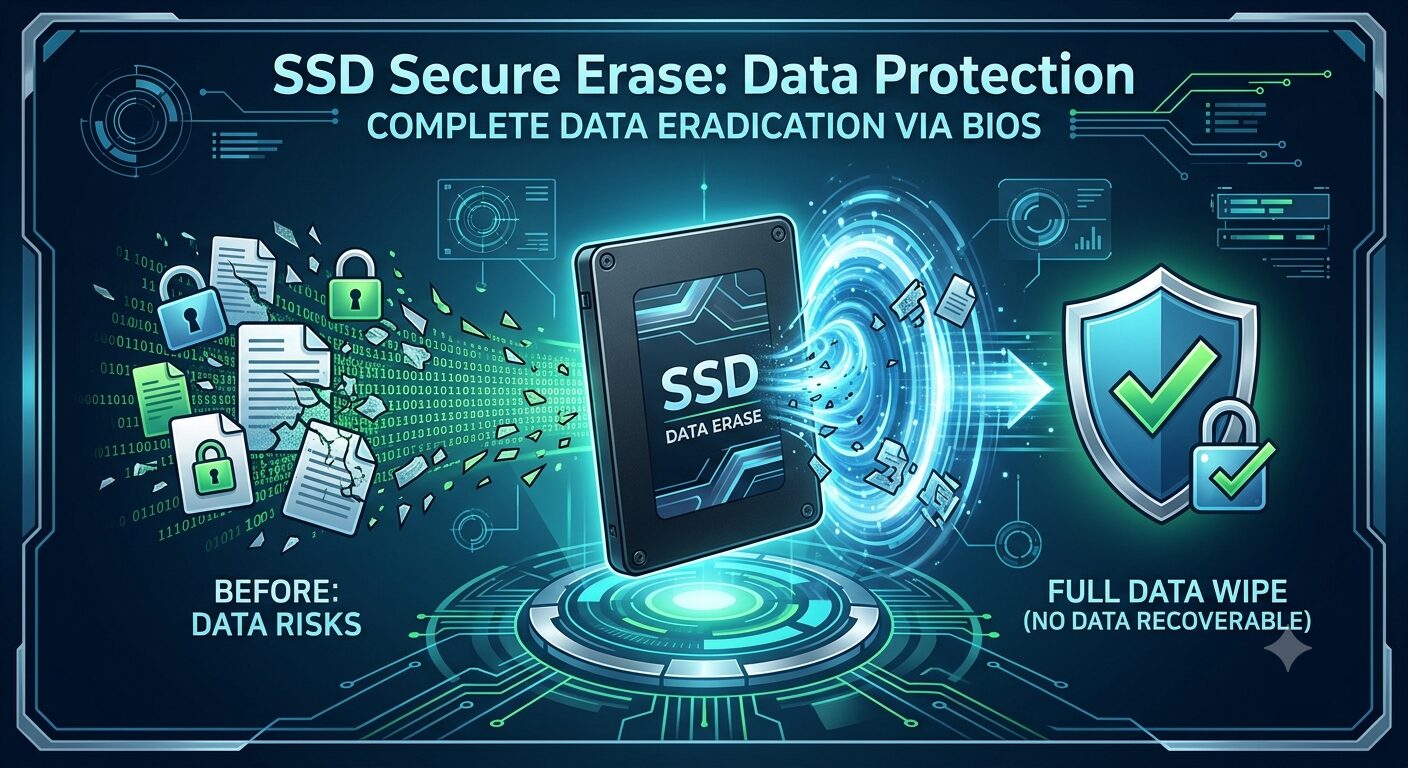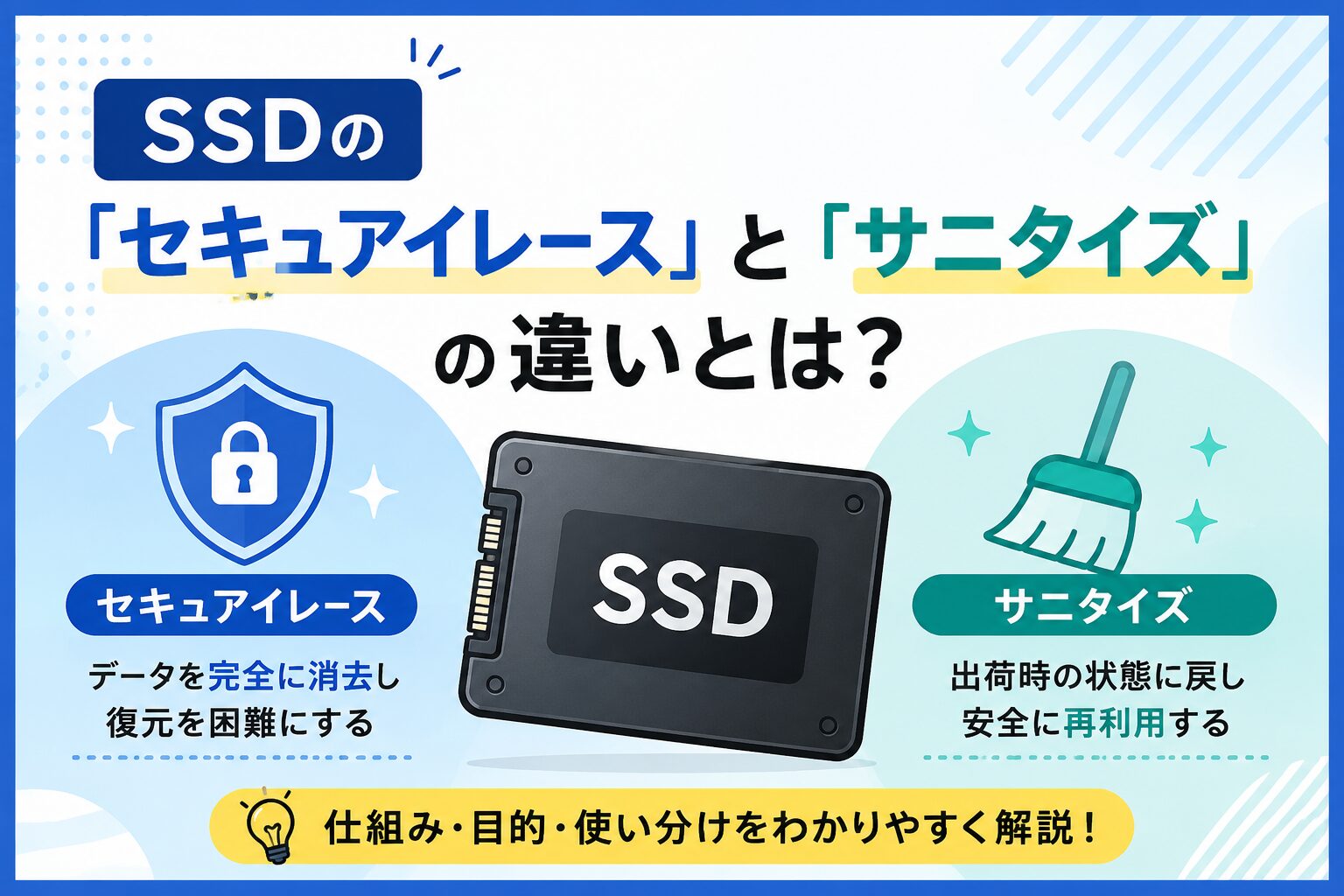
SSDを完全消去しようとBIOSやメーカーツールを開くと、「セキュアイレース(Secure Erase)」と「サニタイズ(Sanitize)」という似た言葉が両方出てきて、どちらを選べばいいのか迷った経験はありませんか。実はこの2つ、対応するSSDの種類も、消去処理の中身も異なる別のコマンドです。混同したまま操作すると、自分のSSDに合わないメニューを探して時間を無駄にしたり、消去の保証範囲を誤解したりする原因になります。本記事では無料でできる範囲で、この2つの違いを整理して解説します。
結論:一番シンプルな違いはこれ
「セキュアイレース(ATA Secure Erase)」はSATA接続のSSD・HDD向けのコマンド、「サニタイズ(NVMe Sanitize)」はM.2などNVMe接続のSSD向けのコマンドです。どちらも工場出荷時のような状態までデータを完全消去できる点は共通していますが、規格が違うため片方のコマンドをもう片方のSSDに使うことはできません。使うSSDの種類によって、どちらの言葉が出てくるかが自動的に決まります。
そもそも両方とも何をするコマンドなのか
セキュアイレースもサニタイズも、SSDのファームウェアに直接「中身を全部消せ」と命令する専用コマンドという点では共通しています。Windowsの通常削除やクイックフォーマットでは、ウェアレベリングやオーバープロビジョニング(予備領域)によってデータの実体が残ってしまいますが、この2つのコマンドはファームウェアの権限でそうした隠れた領域までまとめて消去対象にできます。処理後はSSDが工場出荷時に近い状態に戻るため、動作速度が回復する効果もあります。
つまり両方とも「目的(完全消去)は同じだが、対象とする規格が異なる兄弟のようなコマンド」とイメージすると分かりやすいでしょう。
違い①:対応するインターフェース規格が違う
セキュアイレース=SATA(ATA規格)向け
正式には「ATA Secure Erase」と呼ばれ、SATA接続のSSDや従来のHDDで使われてきた古くからあるコマンドです。BIOSでは単に「Secure Erase」と表記されることが多いです。
サニタイズ=NVMe(M.2等)向け
正式には「NVMe Sanitize」と呼ばれ、M.2スロットなどPCIe経由で接続するNVMe SSD向けに定められたコマンドです。BIOSでは「Sanitize」「Sanitize Device」などと表記されます。
ATA Secure EraseのコマンドをNVMe SSDに送ることはそもそもできません。逆にNVMe SanitizeをSATA SSDに送ることもできません。マザーボードのBIOSは接続されたドライブの規格を自動判別し、該当する方のメニュー名だけを表示する仕組みになっています。BIOS画面に片方の名称しか出てこないのは故障ではなく、単にドライブの規格による正常な表示です。
違い②:選べる消去モードの数が違う
処理の中身にも違いがあります。サニタイズの方が後発の規格なぶん、選べるモードが多く用意されています。
セキュアイレース(ATA):基本は1〜2パターン
「Normal Erase(通常消去)」と、より徹底した「Enhanced Erase(拡張消去)」の2種類が規格上定義されていますが、実際にどちらまで対応しているかはSSD製品ごとの実装に依存します。基本的には全ブロックを既定のパターンで上書きする単一方式です。
サニタイズ(NVMe):3つのモードから選べる
| モード名 | 処理の内容 | 特徴 |
|---|---|---|
| Block Erase | NAND媒体そのものを低レベルで一括消去する | 物理的にデータを消す、最も基本的なモード |
| Crypto Erase | データの暗号化に使っている鍵だけを瞬時に破棄する | 暗号化対応ドライブのみ。数秒で完了する |
| Overwrite | 指定したパターンでドライブ全体を上書きする | ATAのEnhanced Eraseに近い処理。時間はかかる |
このようにサニタイズは状況に応じてモードを選べる柔軟さがあり、特にCrypto Eraseは対応ドライブであれば数秒〜数十秒という短時間で完全消去に近い効果を得られる点が特徴です。
違い③:消去の保証範囲・信頼性が違う
もう一つの重要な違いが、規格として何をどこまで保証しているかです。
NVMeのSanitizeコマンドは、通常のユーザーデータ領域だけでなく、キャッシュやコントローラー内部のメモリバッファ(CMB)まで消去することが規格として明確に定められています。さらに処理中に予期せず電源が落ちた場合でも、電源復旧後に処理を最初からやり直す仕様になっており、「中断されたのに消去済みとして扱われる」という事故が起きにくい設計です。
ATA Secure Eraseにも同等の消去効果はありますが、サニタイズのような「電源断からの再開」を明確に定めた規定はなく、細かな挙動はSSDメーカーの実装に委ねられている部分があります。とはいえ、正常に完了しさえすればNIST SP 800-88の「Purge(除去)」レベルに相当し、一般的な売却・廃棄用途では十分な効果があります。
紛らわしい「Format NVM」にも注意
NVMe SSDにはサニタイズとは別に「Format NVM」というコマンドも存在し、これがさらに混同を招きやすいポイントです。サニタイズがNVMeの規格に追加されたのは比較的新しく(NVMe 1.3以降)、それ以前はFormat NVMコマンドの中にある「ユーザーデータ消去」設定を使うのが一般的でした。
Format NVMは本来、ドライブを初期化して普段使いできる状態に戻すための区画フォーマット用コマンドです。設定次第でユーザーデータの消去を伴わせることはできますが、サニタイズのようなキャッシュ削除や電源断からの再開までは保証されていません。BIOSやツールの選択肢に「Sanitize」の表記があれば、基本的にはそちらを優先して選ぶのがおすすめです。
自分のSSDがどちらに該当するか確認する方法
Windows標準機能でSSDの接続規格を確認する
ソフトを追加でインストールしなくても、Windows標準の機能だけで自分のSSDがSATAかNVMeかを確認できます。所要時間は1分程度です。
スタートメニューで「デフラグ」と検索すると出てきます。
各ドライブの行に「SSD(NVM Express)」または単に「SSD」と表示されます。「NVM Express」の表記があればNVMe接続、表記がなければSATA接続と判断できます。
NVMeと分かれば「Sanitize」「Sanitize Device」を、SATAと分かれば「Secure Erase」をBIOSのStorage/Toolメニューから探してください。
Samsung MagicianやCrucial Storage Executiveなど、SSDメーカーの純正ツールをインストールすると、トップ画面に接続規格が表示されることが多く、こちらでも簡単に確認できます。
比較表でまとめて確認
| 項目 | セキュアイレース(ATA Secure Erase) | サニタイズ(NVMe Sanitize) |
|---|---|---|
| 対応する接続規格 | SATA(ATA規格)のSSD・HDD | NVMe(M.2/PCIe)のSSD |
| BIOSでの表記例 | Secure Erase | Sanitize/Sanitize Device |
| 消去モードの数 | 1〜2種類(Normal/Enhanced) | 3種類(Block Erase/Crypto Erase/Overwrite) |
| キャッシュ・CMBの消去保証 | 実装依存 | 規格上保証されている |
| 電源断からの再開 | 明確な規定なし(実装依存) | 規格上、最初からやり直す仕様 |
| NISTでの分類 | Purge(除去)レベル | Purge(除去)レベル |
| 費用 | 無料 | 無料 |
まとめ・チェックリスト
セキュアイレースとサニタイズは、どちらも「SSDを工場出荷時に近い状態まで完全消去する」という目的は同じですが、対応する接続規格・選べるモードの数・仕様上の保証範囲が異なります。自分のSSDがSATAかNVMeかさえ分かれば、BIOSでどちらのメニューを探せばよいかは自動的に決まります。
- セキュアイレース=SATA向け、サニタイズ=NVMe向けという対応関係を理解した
- 「ドライブの最適化とデフラグ」で自分のSSDの接続規格を確認した
- サニタイズには3つのモード(Block Erase/Crypto Erase/Overwrite)があることを理解した
- BIOSに「Format」しか表示されない場合は、Sanitize表記のものがないか探すか、注意して扱うことを理解した
- どちらのコマンドも正常に完了すればPurgeレベルの完全消去として実務上十分であることを理解した
「どちらの言葉が正しいか」で迷う必要はありません。まず自分のSSDがSATAかNVMeかを確認し、それに対応する方のコマンドをBIOSやメーカーツールから実行すれば、自然と正しい方法にたどり着けます。実際の操作手順は、BIOSでのセキュア消去についての記事もあわせてご覧ください。