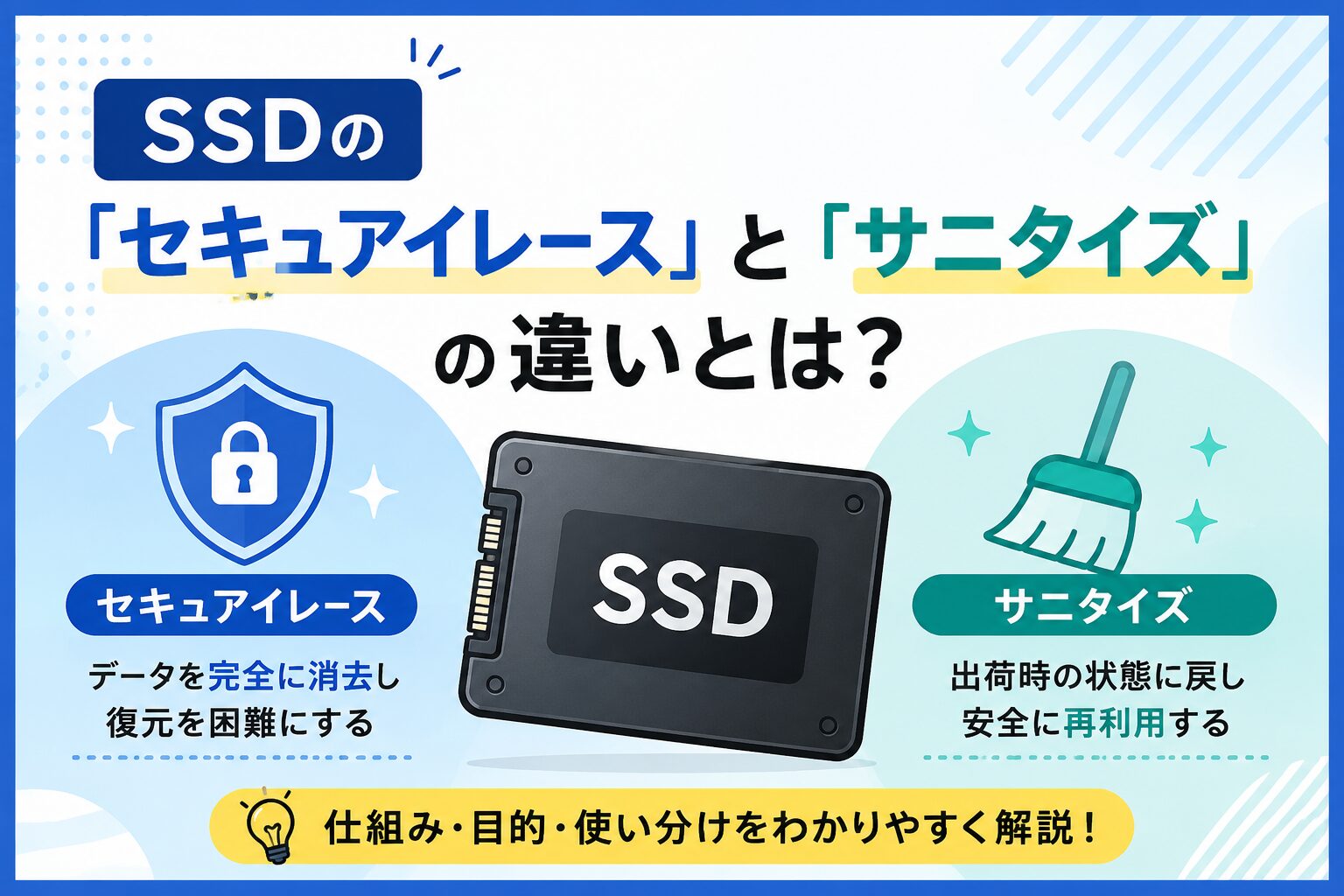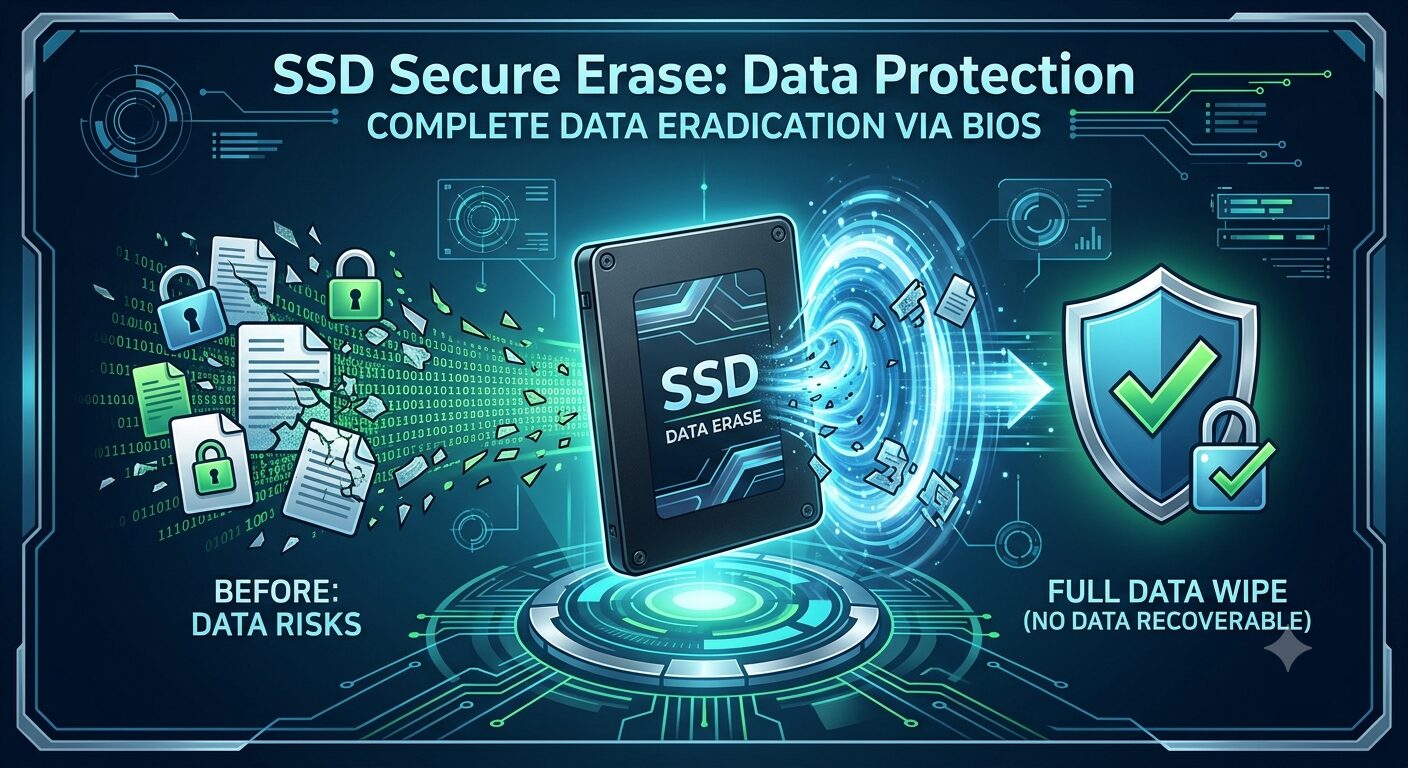
PCを売却・譲渡・廃棄する前に、HDDと同じ感覚でクイックフォーマットや通常の削除だけで済ませると、データ復元ソフトで個人情報が読み出せてしまう危険があります。SSD特有の仕組みが原因で、実はBIOSのセキュア消去を使っても「完全に消せたかどうか」が一筋縄ではいかないケースがあります。本記事では無料でできる方法のみを取り上げ、BIOSのセキュア消去(Secure Erase/Sanitize)は本当に完全消去といえるのか、注意点も含めて解説します。
なぜSSDは削除・フォーマットだけでは消えないのか
HDDと違い、SSDは内部の仕組みが複雑なため、Windowsの通常削除やクイックフォーマットではデータの実体が残り続けます。原因は主に次の4つです。
ウェアレベリング
NANDフラッシュの寿命を均等化するため、書き込みのたびにデータが物理的に別の場所へ移動する。同じ論理アドレスに上書きしても、古いデータの実体は別の場所に残ることがある。
オーバープロビジョニング(予備領域)
SSD内部には通常のOSからは見えない予備領域が確保されている。ここに退避したデータは、一般的なソフトの上書き消去では触れられない。
不良ブロックの隔離
劣化・故障したブロックはファームウェアが自動的に切り離して使用不能領域として管理する。切り離された領域に残るデータは通常のアクセス経路では消去できない。
ゴミ箱・フォーマットは見た目だけ
ゴミ箱を空にしても、クイックフォーマットをしても、実際に消えるのは「目次(管理情報)」だけで、データ本体はそのまま残っている。データ復元ソフトで簡単に読み出せてしまう。
BIOSのセキュア消去(Secure Erase/Sanitize)とは何か
SSDのファームウェアには、ドライブ自身に「中身を全部消してくれ」と命令するための専用コマンドが用意されています。これがSATA接続のSSDなら「ATA Secure Erase」、NVMe接続のSSDなら「NVMe Sanitize(またはFormat NVM)」と呼ばれる機能です。多くのマザーボードのBIOS/UEFI画面には、このコマンドをOS抜きで直接実行できる「Secure Erase」「Sanitize Device」といったメニューが用意されています。
この方式が優れているのは、Windows上の一般的な上書き消去ソフトでは届かない、オーバープロビニング領域や隔離された不良ブロックまで、ファームウェアの権限でまとめて消去対象にできる点です。米国国立標準技術研究所(NIST)が定める データ消去のガイドライン「SP 800-88」でも、SSDのようなフラッシュメモリ媒体に対しては、単純な上書きではなく、こうしたファームウェアコマンドによる消去(Purgeレベル)が推奨されています。
本題:BIOSのセキュア消去で本当に完全消去できるのか
正常に動作するSSDに対して、BIOS経由のSecure Erase/Sanitizeが最後まで正常に完了すれば、通常のデータ復元ソフトはもちろん、フォレンジック用の専門ツールでもデータの復元はほぼ不可能になります。NIST SP 800-88の分類では「Purge(除去)」レベルに相当し、個人・法人問わず一般的な譲渡・売却・廃棄のシーンでは十分な強度です。
ただし「BIOSでセキュア消去した=100%どんな場合でも完全に消えている」と言い切るには、以下のような注意点があります。
多くのPCではセキュリティ上の理由から、起動時にBIOSがドライブを自動的に「フリーズロック」状態にします。この状態のままSecure Eraseを実行しようとすると、コマンドがエラーで弾かれたり、実行したつもりでも実際には消去されていなかったりします。「実行した」という表示だけで安心せず、後述の回避策や、実行後にドライブの状態を確認する手順まで押さえておく必要があります。
過去の研究では、Secure Eraseコマンドが「成功」と返してきたにもかかわらず、一部のデータが内部に残っていたSSD製品が報告されたことがあります。すべての製品・すべてのファームウェアバージョンで100%完璧に実装されている保証はありません。心配な場合は、消去後にメーカー純正ツールで消去結果を確認する、または後述の暗号化消去や物理破壊を併用すると安心です。
ファームウェアが使用不能として切り離した不良ブロックは、通常のコマンド経路ではそもそもアクセスできないため、事実上「触れない領域」として存在し続けます。専用の分解・解析(チップオフ解析など)を行う国家機関レベルの攻撃者を想定しない限り実務上のリスクはほぼありませんが、「理論上ゼロ」ではないという点は理解しておきましょう。
まとめると、BIOSのSecure Erase/Sanitizeは、無料でできる方法の中では最も信頼性が高く、一般的なPC処分・売却であれば十分な効果を発揮します。よほど機密性の高いデータ(企業の機密情報・官公庁データなど)を扱っていた場合を除き、過度に恐れる必要はありません。不安が残る場合は、次章以降で紹介する暗号化消去や物理破壊を組み合わせるのがおすすめです。
方法① BIOS/UEFIからSecure Erase(Sanitize)を実行する
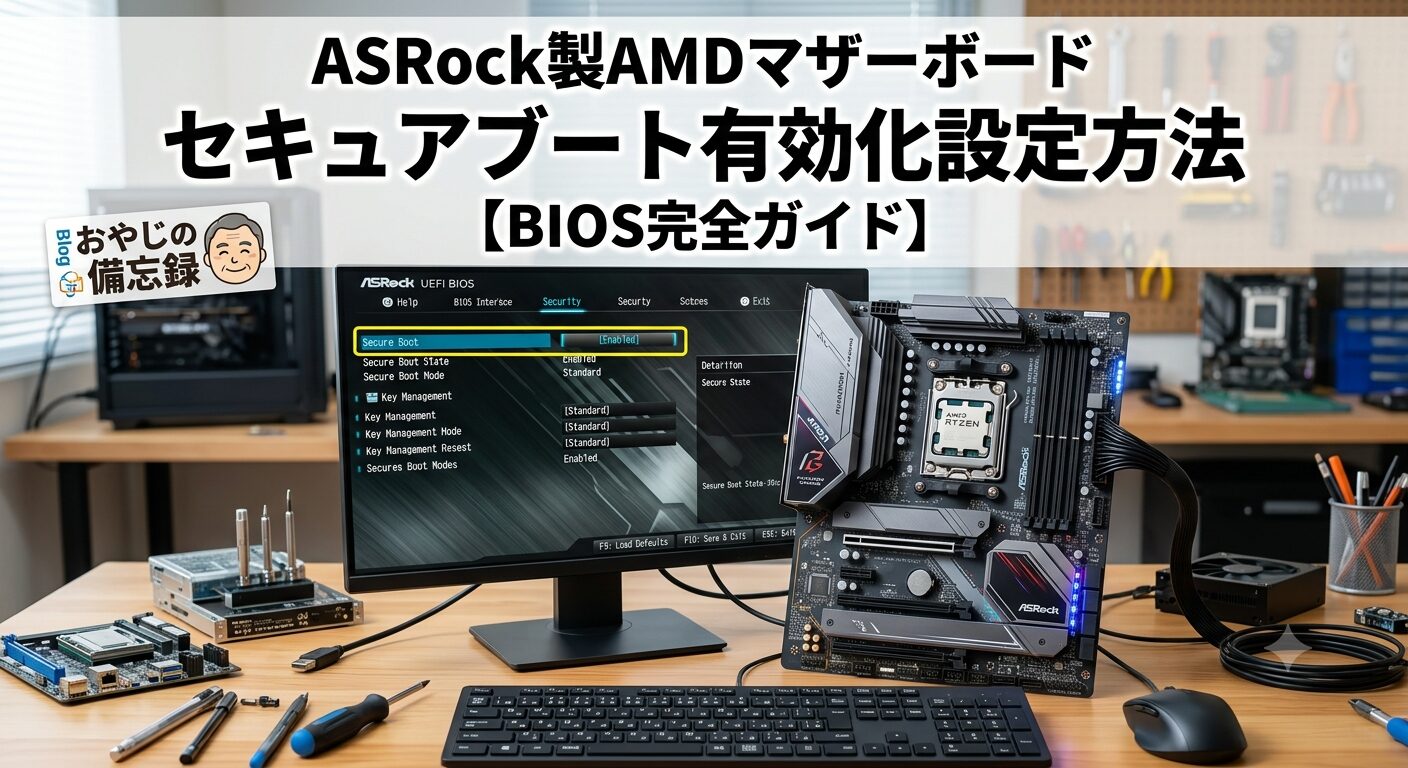
マザーボードのBIOS/UEFI画面から直接消去する
最も標準的で確実な方法です。マザーボードのメーカーによって名称は異なりますが(ASUSは「Secure Erase」、ASRockは「Sanitize Device」など)、多くのUEFI BIOSに搭載されています。所要時間はドライブの容量や方式によって数分〜数十分です。
Secure Eraseは選択したドライブの中身を全消去する不可逆な操作です。誤って別のドライブを選ばないよう、事前に必要なデータのバックアップを済ませておきます。
起動直後にDelキーやF2キー(機種により異なる)を連打してBIOS/UEFI画面を開きます。
NVMe接続のSSDの場合、LBAフォーマットサイズの選択画面が出ることがありますが、通常は初期値のままで問題ありません。
「本当に全データを消去するか」という警告が表示されます。内容をよく確認してから実行してください。処理中は絶対に電源を切らないでください。
処理が終わると完了メッセージが表示されます。ノートPCの場合はバッテリーとACアダプターの両方を接続した状態で行い、途中で電源が落ちないようにしてください。
「Secure Erase」以外にも「Sanitize」「Sanitize Device」「SSD Secure Erase」などと表記される場合があります。見当たらない場合は、お使いのマザーボードの型番+「Secure Erase」で検索して手順を確認してください。
方法② メーカー純正ツールでSecure Eraseを実行する
Samsung Magician・Crucial Storage Executiveなどの無料ツールを使う
BIOSにSecure Eraseメニューが見当たらない場合や、Windows上での操作に慣れている場合は、SSDメーカーが無料配布している純正ツールを使う方法もあります。内部的にはBIOS経由と同じSecure Erase/Sanitizeコマンドが使われます。所要時間は数分程度です。
Samsung製なら「Samsung Magician」、Crucial製なら「Crucial Storage Executive」、Western Digital製なら「WD Dashboard」など、メーカーごとに無料ツールが提供されています。
ツール内のメニューから「Secure Erase」「Sanitize」に相当する項目を選びます。多くの場合、専用のブータブルUSBを作成して再起動後に実行する形式です。
OSが起動しているドライブ自体を消去する場合は専用の起動ディスクからの実行が必要です。ツールの案内をよく読んで進めてください。
方法③ フリーズロックが解除できない場合の回避策
フリーズロック(Security Frozen)状態を解除する
Secure Eraseを実行しようとして「Frozen」「Security Frozen」といったエラーが出る場合の対処法です。所要時間は5分程度です。
PCの電源を落とした状態でSATA電源ケーブルのみを一度抜き、再度差し込んでから起動すると、フリーズロックが解除された状態でBIOSから認識される場合があります。
PCをスリープ状態にしてから復帰させると、フリーズロックが一時的に解除されることがあります。
方法②で紹介した純正ツールは、フリーズロックを回避する専用のブータブル起動ディスクを用意していることが多く、BIOSから直接実行するより確実な場合があります。
フリーズロック状態のままコマンドを送ると、エラーメッセージが分かりにくく、実際には何も消去されていないのに完了したように見えることがあります。処理後は純正ツールなどでドライブの状態(消去済みかどうか)を確認しておくと安心です。
方法④ 暗号化消去(Crypto Erase)を活用する
BitLockerや自己暗号化ドライブ(SED)の暗号鍵を破棄する
自己暗号化ドライブ(SED)に対応したSSDであれば、NVMeのSanitize機能の中に「Crypto Erase」というモードが用意されている場合があります。これはデータ本体を上書きするのではなく、暗号化に使っている鍵そのものを瞬時に破棄する方式で、鍵がなければどれだけデータが物理的に残っていても意味をなさなくなります。所要時間は数秒〜数十秒と非常に短いのが特長です。
製品仕様やメーカー純正ツールの表示から、暗号化機能(OPAL対応など)の有無を確認します。
「設定」→「プライバシーとセキュリティ」→「デバイスの暗号化」またはコントロールパネルのBitLocker管理から有効化できます(対応エディションのみ)。事前に暗号化しておくことで、廃棄時の安全性が格段に上がります。
BIOSやメーカー純正ツールのSanitizeメニューにCrypto Erase相当の項目があれば選択します。項目がない場合は方法①の通常のSecure Erase/Sanitizeを実行すれば十分です。
方法⑤ 最終手段としての物理破壊
どうしても不安な場合はSSD本体を物理的に破壊する
非常に機密性の高いデータを扱っていた、あるいはSecure Eraseが正常に完了したか自信が持てない場合の最終手段です。特別な工具がなくても実施でき、費用もかかりません。所要時間は数分程度です。
物理破壊が不十分(チップが一部残る等)でも被害を最小限にできるよう、破壊前にセキュア消去を済ませておくとより安心です。
基板を折り曲げる、チップ部分に複数箇所穴を開けるなどして、内部のデータを電気的に読み出せない状態にします。作業時はケガに注意し、破片が飛び散らないよう保護めがね・厚手の手袋を着用してください。
破壊後は各自治体の小型家電回収ルールや、購入店の下取り・回収サービスを利用して適切に処分してください。
物理破壊はデータを完全に読み出せなくする代わりに、ドライブ自体が使用不能になります。売却や譲渡を予定している場合は、方法①〜④のSecure Erase系の方法を選んでください。
方法の比較表
目的や状況に応じて、どの方法が向いているかを一覧で確認しましょう。
| 方法 | 難易度 | 完全消去の効果 | 所要時間 |
|---|---|---|---|
| ① BIOS/UEFIからSecure Erase | 普通 | 非常に高い(Purgeレベル) | 数分〜数十分 |
| ② メーカー純正ツール | かんたん | 非常に高い(Purgeレベル) | 数分 |
| ③ フリーズロック解除 | 普通 | ①②を実行可能にする前提作業 | 5分程度 |
| ④ 暗号化消去(Crypto Erase) | 普通 | 非常に高い(対応ドライブのみ) | 数秒〜数十秒 |
| ⑤ 物理破壊 | かんたん | 最高(復元の可能性ゼロ) | 数分 |
| 参考:クイックフォーマット | かんたん | 低い(非推奨) | 数秒 |
まとめ・チェックリスト
SSDはHDDと違い、フォーマットや削除だけでは中身が残ります。BIOSのSecure Erase(Sanitize)は、フリーズロックさえクリアできれば、無料でできる方法の中で最も信頼性の高い「ほぼ完全な消去」を実現できます。心配な場合は暗号化消去や物理破壊を組み合わせて、より安心な状態でPCを手放しましょう。
- 重要なデータのバックアップを取ってから作業を始めた
- まずはBIOS/UEFIの「Secure Erase」「Sanitize Device」の有無を確認した
- フリーズロック(Security Frozen)が出た場合の回避策を確認した
- BIOSで実行できない場合はメーカー純正ツールを試した
- 普段からBitLocker等で暗号化しておくと廃棄時の安心感が高まることを理解した
- 非常に機密性の高いデータを扱っていた場合は物理破壊も検討した
- 売却・譲渡目的なら物理破壊ではなくSecure Erase系の方法を選んだ
個人・家庭でのPC売却や廃棄であれば、BIOSまたはメーカー純正ツールでのSecure Erase(Sanitize)を正しく完了させれば、実務上ほぼ問題のないレベルでデータを消去できます。不安が残る場合のみ、暗号化消去や物理破壊を追加で検討してください。