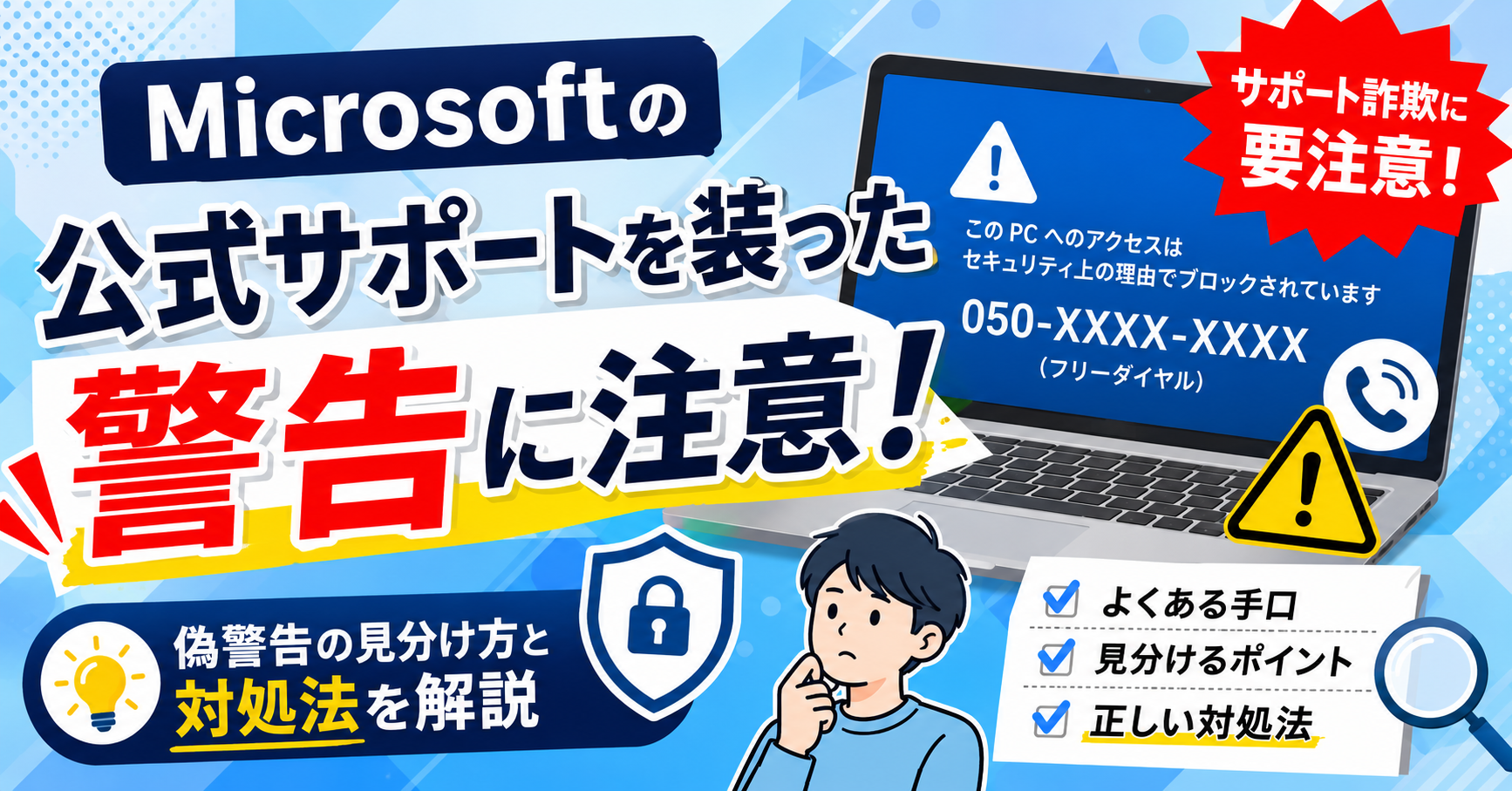
「Microsoft公式サポート」「Windows Defenderセキュリティセンター」などを名乗る警告画面・メール・電話が来ても、Microsoftが個人のパソコンに直接連絡してくることは絶対にありません。表示された電話番号に電話したり、リンクをクリックしたりせず、まずは画面を閉じることが最優先です。
Microsoft公式を装う警告が急増中
「Microsoft」「Windows Defender」「Windowsセキュリティセンター」などの公式名称やロゴを使い、本物そっくりに見せかけた警告が近年急増しています。これは「テクニカルサポート詐欺(サポート詐欺)」と呼ばれる手口で、Microsoft自身も公式サポートページで強く注意を呼びかけています。
セキュリティ企業トレンドマイクロの調査によると、2025年12月から2026年5月にかけて、日本の個人・組織を狙った1,300万通以上の偽メールによるサポート詐欺キャンペーンが観測されており、3万件を超える偽の警告サイトが確認されています。ブラウザのポップアップだけでなく、メール経由の手口が拡大している点に注意が必要です。
これらの詐欺は、Microsoftという誰もが知る信頼度の高いブランドを悪用することで、利用者の警戒心を解き、電話をかけさせたり個人情報を入力させたりすることを目的としています。
ブラウザの偽警告画面
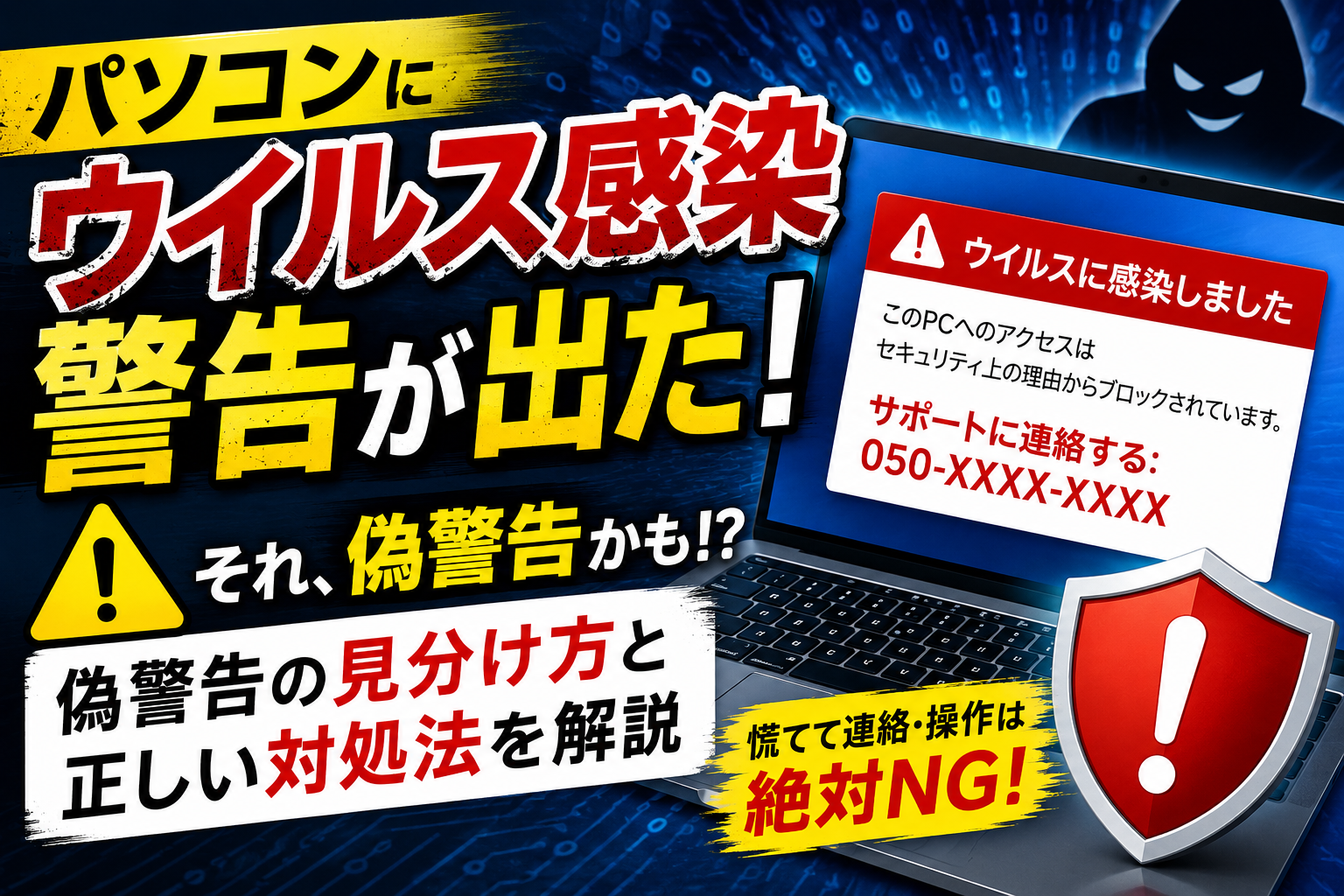
「Microsoftセキュリティ警告」を名乗る全画面ポップアップでウイルス感染を偽装し、電話を促す
なりすましメール
Microsoftアカウントやライセンス更新を装ったフィッシングメールでリンクや電話番号へ誘導
偽の電話・コールバック
「Microsoftのサポート担当」を名乗って一方的に電話をかけ、遠隔操作ソフトの導入を要求
検索結果・広告の偽サポート窓口
検索エンジンや掲示板に偽のMicrosoftサポート電話番号を掲載し、問い合わせを誘導
偽警告の主なパターン4つ
Microsoftを装う詐欺にはいくつかの典型パターンがあります。それぞれの特徴を知っておきましょう。
「Windowsが破損しています」全画面警告
Webサイト閲覧中に突然、Microsoftのロゴと共に「Windowsライセンスがブロックされました」「お使いのパソコンはハッキングされています」などと表示され、警告音と共に「今すぐ0120-XXX-XXXまでご連絡ください」と促す手口です。本物のMicrosoftロゴや配色を流用しているため、つい信じてしまいやすいのが特徴です。
「Microsoftアカウント」を名乗るフィッシングメール
「Microsoftアカウントへの不審なサインインを検知しました」「サブスクリプションの自動更新に失敗しました」といった件名で、本物そっくりのデザインのメールが届きます。記載された電話番号にかけさせたり、偽のログインページに誘導してID・パスワードを盗み取ったりします。
Microsoftサポートを名乗る突然の電話
「Microsoftの認定サポートセンターです。お使いのパソコンから不正なアクセスが検出されました」と一方的に電話をかけてくる手口。発信者番号を偽装し、あたかも公式の番号からかけているように見せかけるケースもあります。
検索結果・SNSに掲載された偽サポート窓口
「Microsoftサポート 電話番号」などで検索した際に、検索結果や広告に偽の問い合わせ先が表示されることがあります。利用者が自ら困りごとを抱えて検索している分、信じ込みやすく被害につながりやすい手口です。
本物のMicrosoftと偽物の見分け方
Microsoftは公式に「個人情報や金銭を要求するために、一方的にメールを送ったり電話をかけたりすることはない」と明言しています。以下のポイントで本物と偽物を見分けましょう。
| チェック項目 | 本物のMicrosoft | 偽物(詐欺) |
|---|---|---|
| 連絡の方法 | 利用者から問い合わせない限り連絡しない | 一方的に電話・メール・ポップアップで接触してくる |
| 電話番号の表示 | 警告画面に電話番号は表示しない | 0120やフリーダイヤルを表示し電話を強く促す |
| 連絡先メールアドレス | @microsoft.com など正規ドメイン | 無関係なドメインや微妙に似せたドメイン(例:micros0ft) |
| 遠隔操作の要求 | 利用者が自ら依頼しない限り要求しない | TeamViewerやAnyDeskなどの導入を強く要求 |
| 支払い方法 | 個人にコンビニ払い・電子マネーを要求しない | プリペイドカードや電子マネーでの支払いを要求 |
| 緊急性の強調 | 冷静な表現で案内する | 「今すぐ」「○分以内に」など脅迫的な文言 |
Microsoftの公式見解として、Windowsやセキュリティに関する警告画面に電話番号が表示されることは一切ありません。画面・メールのどこかに電話番号が書かれていたら、その時点でほぼ100%詐欺と判断して問題ありません。本物のサポートが必要な場合は、必ず自分で support.microsoft.com にアクセスして確認しましょう。
警告画面の安全な閉じ方
全画面表示で閉じられない、音が止まらない場合でも焦らず以下の手順で対処できます。
方法① Escキー長押しで強制解除
全画面表示が解除され、ブラウザの×ボタンが操作できるようになります
「このページを離れますか?」と聞かれた場合は「離れる」を選択
ブラウザウィンドウごと強制終了できます
方法② タスクマネージャーで強制終了
セキュリティオプション画面が表示されます
実行中のアプリ一覧が表示されます
ブラウザが強制終了され、偽警告画面が消えます
方法③ ブラウザのキャッシュとCookieを削除
ブラウザを再起動しても同じ警告サイトが開いてしまう場合に実施します。
「閲覧履歴データの削除」画面が開きます
期間を「全期間」にするとより確実です
削除後はブラウザを再起動してください
Ctrl + Shift + Delete → 「閲覧データをクリア」から同様に操作できます。
不審なメール・電話への正しい対応
ブラウザの警告画面だけでなく、メールや電話で接触してくるケースも増えています。状況別に正しい対応を確認しましょう。
「Microsoft」を名乗るメールが届いた場合
送信元アドレスが正規ドメインに見えても、表示名だけ偽装されている場合があります
ブラウザに直接 account.microsoft.com と入力してログイン状況を確認する
Outlook・Gmailいずれも報告機能から通報できます
「Microsoftサポート」を名乗る電話を受けた場合
Microsoftが一方的に電話をかけてくることは絶対にありません
「確認のため」「修正のため」という理由でも応じてはいけません
一人で判断せず、第三者に確認してもらうと安心です
万が一だまされてしまった場合の対処法
電話してしまった、ソフトをインストールしてしまった、お金を払ってしまった場合は、被害を最小限に抑えるためにできるだけ早く以下を実施してください。
TeamViewer、AnyDesk、クイックサポートなどをインストールした場合、今この瞬間もパソコンを遠隔操作されている可能性があります。すぐにインターネット接続を切断してください。
遠隔操作ソフトをインストールした場合
すぐにインターネット接続を物理的に切断します
TeamViewer、AnyDesk、Quick Supportなどを探して削除
スタート→設定→プライバシーとセキュリティ→Windowsセキュリティ→ウイルスと脅威の防止→フルスキャン
別のデバイスから実施。Microsoftアカウント、銀行、メールなど重要なものから順に
クレジットカード・電子マネー情報を伝えた場合
カード裏面の緊急連絡先に電話してカードを停止。不正利用のチャージバック申請も行う
最寄りの警察署かサイバー犯罪相談窓口に被害申告。証拠(画面キャプチャ・メール等)を保存しておく
microsoft.com/ja-jp/reportascam から詐欺の通報が可能です
- 消費者ホットライン:188(いやや)
- 警察相談専用電話:#9110
- IPA 情報セキュリティ安心相談窓口:03-5978-7509
参考動画
実際のMicrosoftサポート詐欺の手口と対処法を動画で確認しておくと、いざという時に慌てずに対応できます。
比較表:状況別の対処方法まとめ
| 状況 | 対処法 | 難易度 | 所要時間 |
|---|---|---|---|
| 偽警告ポップアップが出た(まだ何もしていない) | Escキー長押し → ブラウザを閉じる | 簡単 | 10秒 |
| ブラウザが閉じられない | Ctrl+Alt+Delete → タスクマネージャーで強制終了 | 簡単 | 1分 |
| 「Microsoft」を名乗るメールが届いた | リンク・電話番号を使わず、公式サイトに自分でアクセスして確認 | 簡単 | 2分 |
| 「Microsoftサポート」から電話がかかってきた | 即座に電話を切る。遠隔操作・画面共有には絶対応じない | 簡単 | 即時 |
| 遠隔操作ソフトをインストールした | ネット切断 → ソフト削除 → フルスキャン → パスワード変更 | 要注意 | 30分〜 |
| 金銭を支払った・カード情報を伝えた | 即カード会社に連絡 → 警察・消費者ホットライン(188)・Microsoftへ報告 | 要注意 | 即時対応 |
予防のためのチェックリスト
- Microsoftは一方的に電話・メールで連絡してこないと理解している
- 警告画面に電話番号が出たら詐欺と判断する習慣がついている
- Windowsとブラウザを最新バージョンに保っている
- Windowsセキュリティ(Windows Defender)が常に有効になっている
- メール内のリンク・電話番号を安易にクリック・利用しない
- 困ったときは必ず support.microsoft.com で自分から確認する習慣がある
- 家族(特にご高齢の方)にサポート詐欺の存在を伝えている
まとめ
「Microsoft公式サポート」を名乗る警告・メール・電話は、ほぼ確実に詐欺です。電話しない・クリックしない・遠隔操作を許可しないの3つを守れば被害を防げます。困ったときは自分から support.microsoft.com にアクセスして確認しましょう。万が一だまされてしまった場合はすぐに消費者ホットライン(188)や警察(#9110)に相談してください。